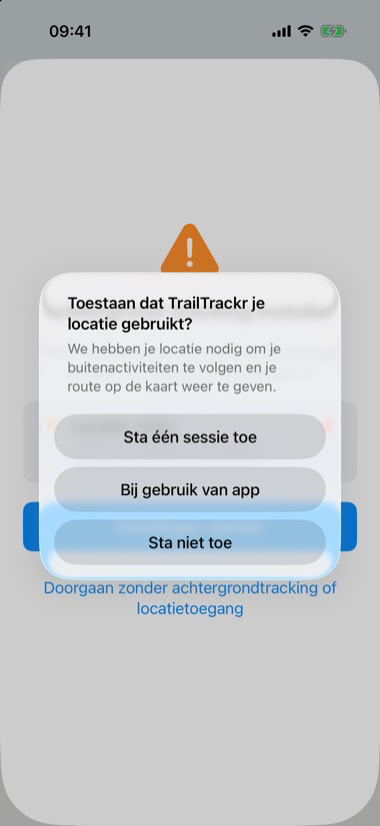
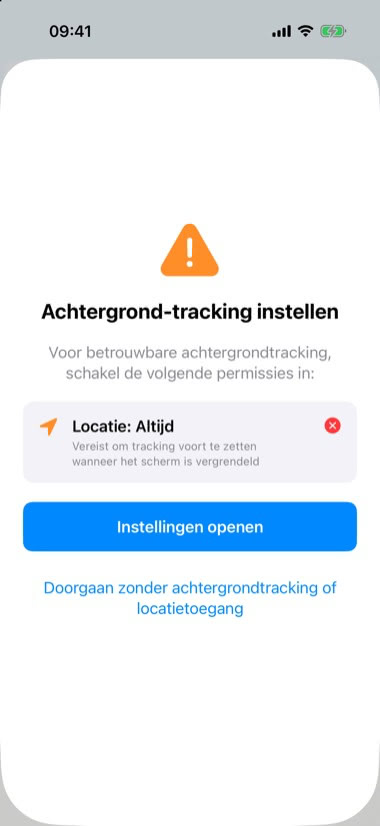
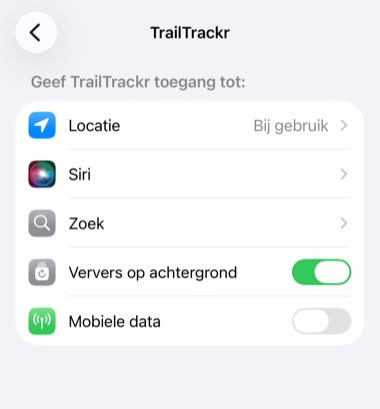
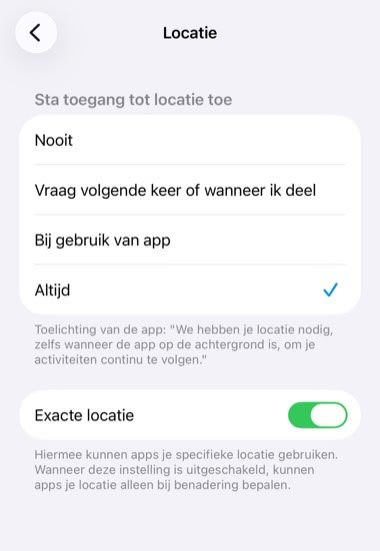
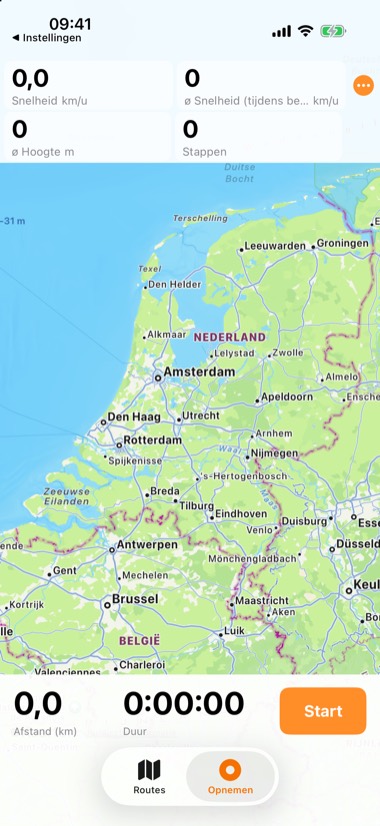
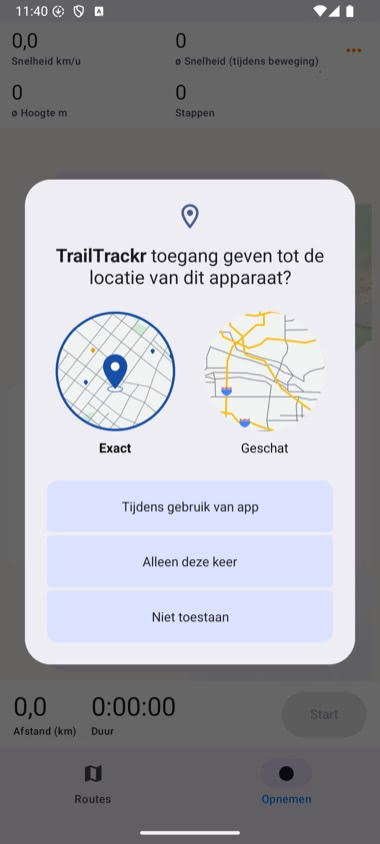
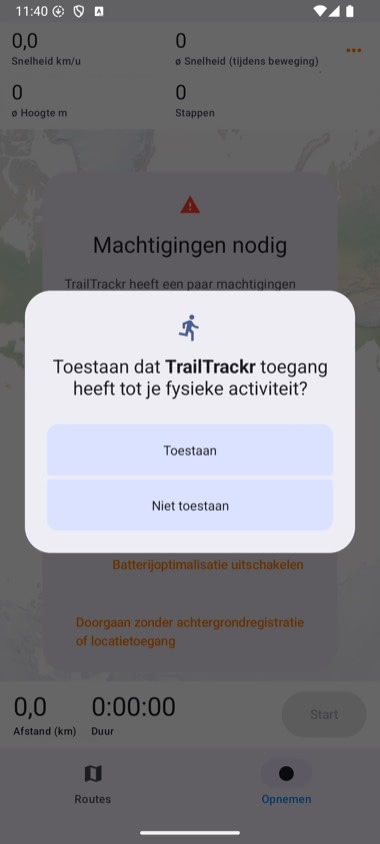
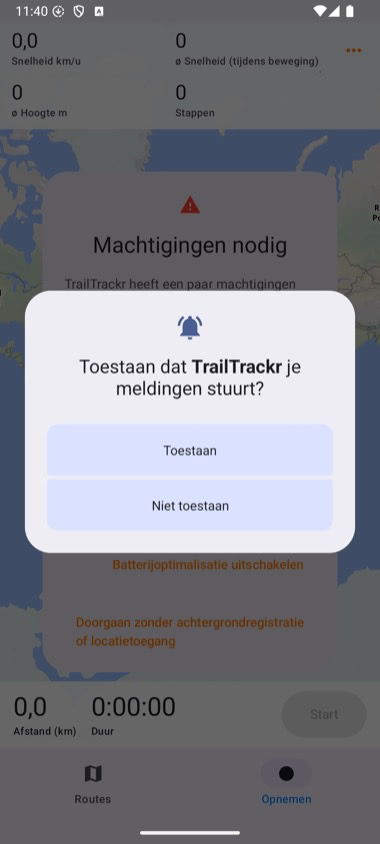
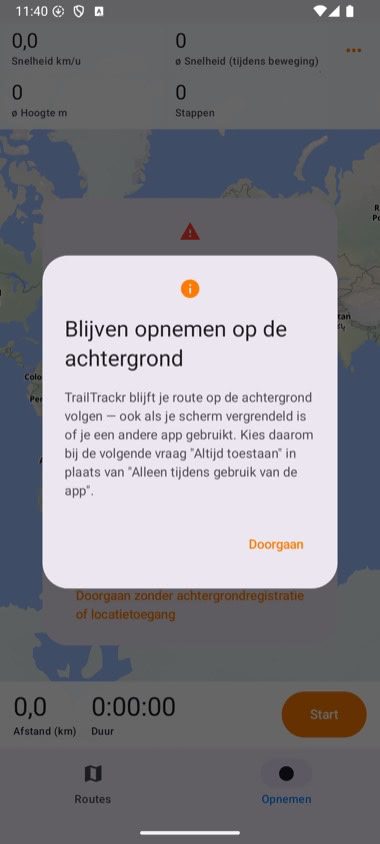
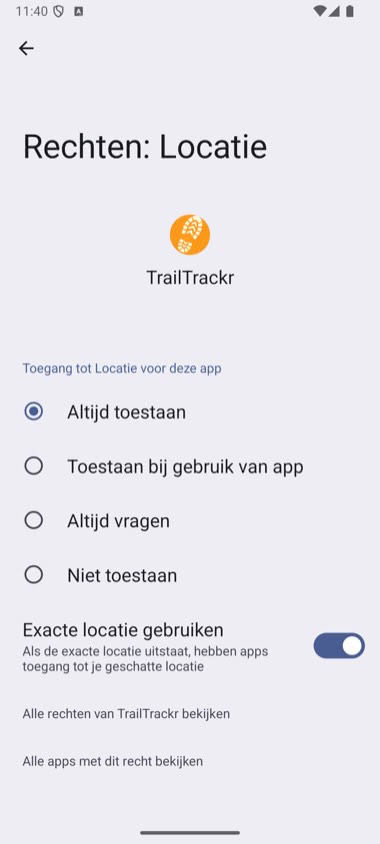
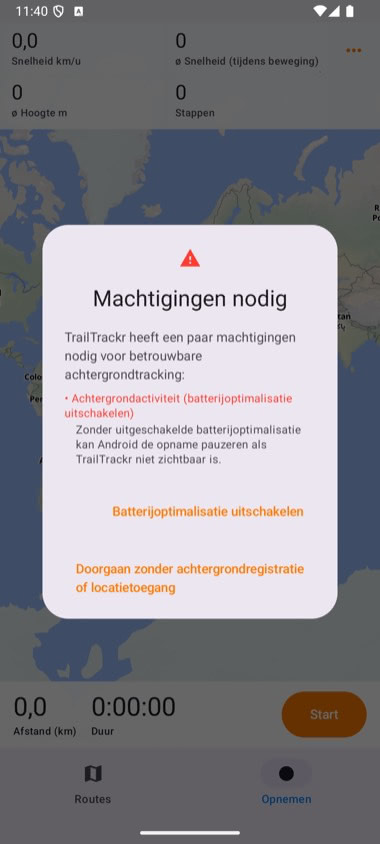
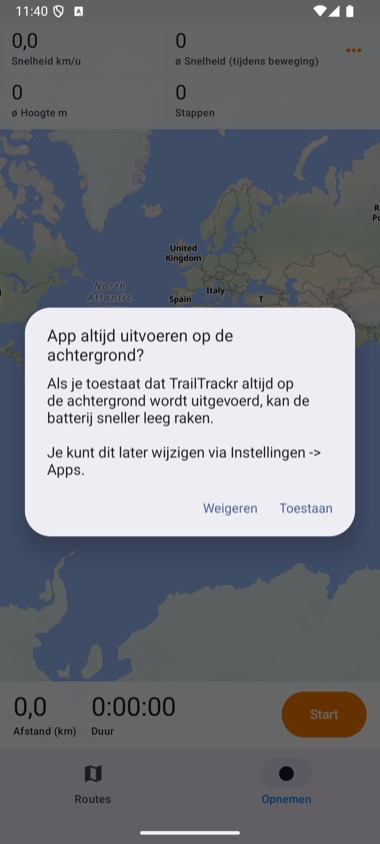
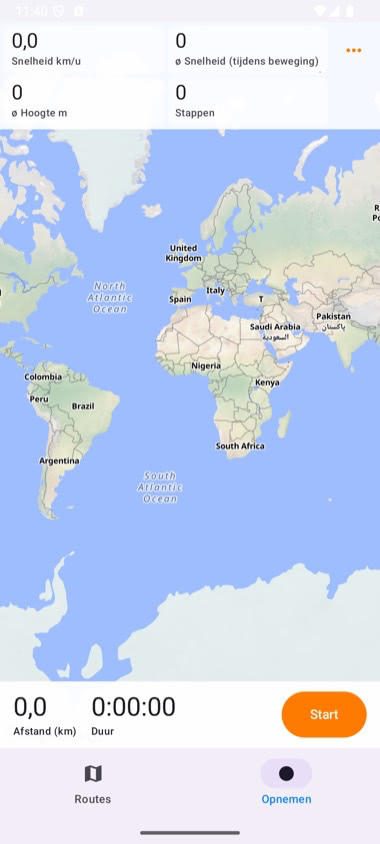
Wanneer je TrailTrackr voor het eerst opent, vraagt iOS om locatietoegang. Kies "Altijd" en schakel precieze locatie in voor continue achtergrondregistratie. Kies op Android “Altijd toestaan”; sta op de Apple Watch Work-outs en Locatie toe. De onderstaande stappen laten zien hoe de volledige installatie werkt.
Waarom stopte mijn opname of mist er een stuk als mijn scherm op slot zat?
Controleer of locatietoegang op "Altijd" (iOS) of “Altijd toestaan” (Android) staat met precieze locatie ingeschakeld, en of Stroomsparen of batterijbesparing de app niet beperkt. Sluit TrailTrackr niet geforceerd af tijdens een opname. Doorloop de volledige installatie. Kom je er niet uit? Mail support@qdraw.nl.
Kan ik mijn opname terugkrijgen na een crash of geforceerd afsluiten?
Ja. TrailTrackr bewaart een lopende opname ongeveer elke 10 seconden, dus je verliest hooguit de laatste paar seconden. Open de app opnieuw en je krijgt de melding "Opname herstellen": kies Doorgaan om met dezelfde track verder te gaan, of Bewaar om te behouden wat tot nu toe is opgenomen. Op de Apple Watch kun je de opname hervatten of weggooien.
Hoeveel batterij gebruikt TrailTrackr?
Dat hangt af van je telefoon, het bereik en hoe lang je opneemt; de gps en het scherm gebruiken het meest. Batterij besparen: laat het scherm vergrendelen of stop de telefoon in je zak (de nabijheidssensor staat standaard aan), laat "Scherm aan houden tijdens opname" uit en kies de voorinstelling "Batterijbespaarder" in de opname-instellingen, die minder vaak punten vastlegt. Stroomsparen werkt ook, maar kan grovere punten geven terwijl het scherm vergrendeld is.
Mijn Apple Watch-opname staat niet op mijn iPhone. Wat moet ik doen?
Wanneer je een opname stopt, stuurt TrailTrackr die automatisch naar je iPhone. Is de iPhone buiten bereik, dan wacht de track op de Watch en wordt het verstuurd zodra er weer verbinding is; de Watch toont "Gesynchroniseerd" of hoeveel er nog in behandeling zijn. Houd je iPhone dichtbij, zorg dat Bluetooth aan staat en open TrailTrackr op beide apparaten. Verwijder de app niet van de Watch zolang er tracks in behandeling zijn.
Is TrailTrackr beschikbaar voor Android?
Nog niet in Google Play, maar de Android-app is bijna klaar. Meld je aan voor de wachtlijst om een uitnodiging voor de beta te krijgen en een bericht zodra de app live staat. Je tracks kun je nu al meenemen: exporteer ze als GPX vanuit TrailTrackr op iPhone en importeer de bestanden op Android.
Achtergrondregistratie instellen
TrailTrackr heeft locatietoegang op de achtergrond nodig om door te blijven registreren wanneer je scherm uitschakelt of je telefoon vergrendeld is. Zo werkt de installatie van begin tot eind.
Waarom “Altijd”?
Een opname gebeurt terwijl je telefoon in je zak zit: het scherm is vergrendeld of je gebruikt een andere app. Met alleen Bij gebruik van app (Android: Toestaan bij gebruik van app) kan het systeem stoppen met het doorgeven van je locatie zodra TrailTrackr niet meer in beeld is, waardoor je route gaten krijgt of stopt. Met Altijd (Android: Altijd toestaan) blijft TrailTrackr je locatie op de achtergrond ontvangen.
Exacte locatie (Android: Exacte locatie gebruiken) is nodig voor een nauwkeurige route. Ververs op achtergrond (Android: Achtergrondactiviteit, batterijoptimalisatie uit) voorkomt dat het systeem de app pauzeert om stroom te besparen. Je routes blijven op je apparaat; zie het privacybeleid.
TrailTrackr heeft Locatie: Altijd, Exacte locatie en Ververs op achtergrond nodig. Volg de stappen één voor één.
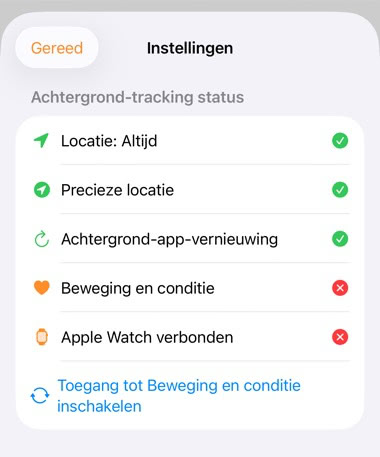
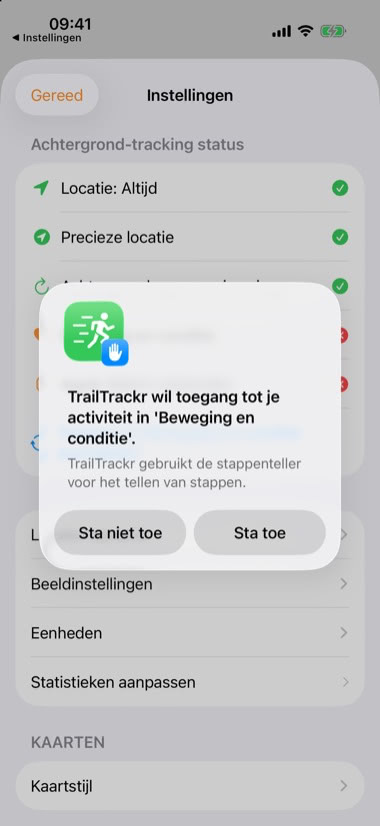
1. Locatie toestaanBij het eerste keer openen van TrailTrackr vraagt iOS om locatietoegang. Tik op Bij gebruik van app.2. Achtergrond-tracking instellenDe app laat zien wat nog ontbreekt: Locatie: Altijd. Tik op Instellingen openen. Je kunt ook op Doorgaan zonder achtergrondtracking of locatietoegang tikken en het later afronden.3. TrailTrackr openen in InstellingeniOS-instellingen opent op de pagina van TrailTrackr. Tik op Locatie en controleer dat Ververs op achtergrond aan staat.4. Kies AltijdSelecteer Altijd en laat Exacte locatie aan staan.5. Terug in de appAls alles aan staat, sluit het installatiescherm vanzelf en kun je op Start drukken.6. Controleer de statusTik op het tandwielicoon rechtsboven in de routelijst. Onder Achtergrond-tracking status zie je met groene vinkjes of Locatie: Altijd, Precieze locatie en Achtergrond-app-vernieuwing actief zijn.7. Optioneel: Beweging en conditieTik op Toegang tot Beweging en conditie inschakelen en kies Sta toe om stappen te tellen. Apple Watch verbonden laat zien of er een horloge is gekoppeld.
Android
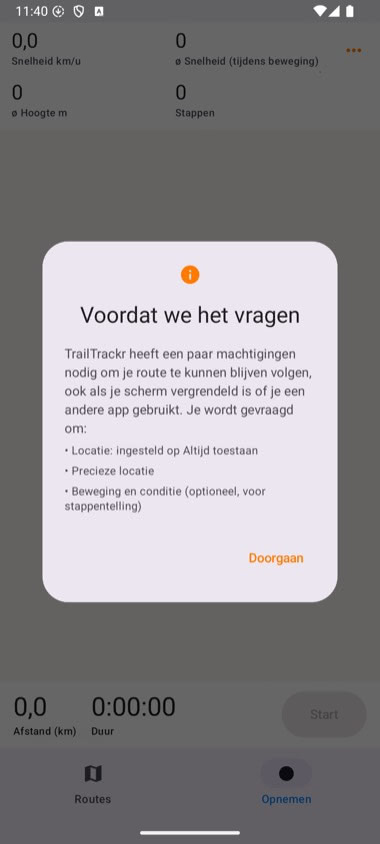
TrailTrackr heeft Locatie: Altijd toestaan, Exacte locatie en Achtergrondactiviteit (batterijoptimalisatie uit) nodig. Android vraagt hier in een paar stappen om.
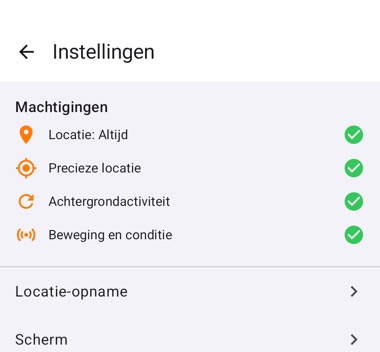
1. Voordat we het vragenTrailTrackr legt uit welke machtigingen nodig zijn. Tik op Doorgaan.2. Locatie toestaanKies Exact en Alleen tijdens gebruik van de app. Het deel voor de achtergrond stel je in bij stap 6.3. Lichamelijke activiteit (optioneel)Tik op Toestaan om je stappen te tellen. Weigeren kan ook.4. MeldingenTik op Toestaan zodat de opnamemelding getoond kan worden terwijl TrailTrackr op de achtergrond opneemt.5. Blijven opnemen op de achtergrondTrailTrackr legt uit waarom Altijd toestaan nodig is. Tik op Doorgaan.6. Altijd toestaanKies op het scherm met locatierechten Altijd toestaan, laat Exacte locatie gebruiken aan staan en ga terug.7. Machtigingen nodigOntbreekt Achtergrondactiviteit nog? Tik dan op Batterijoptimalisatie uitschakelen.8. App op de achtergrond laten draaienTik op Toestaan zodat Android de opname niet pauzeert als TrailTrackr niet zichtbaar is.9. KlaarAlles staat goed: druk op Start om op te nemen. Zonder deze machtigingen kan Android de opname stoppen als het scherm is vergrendeld.10. Controleer de statusTik op het tandwielicoon rechtsboven in de routelijst. Onder Machtigingen zie je met groene vinkjes dat Locatie: Altijd, Precieze locatie, Achtergrondactiviteit en Beweging en conditie actief zijn.
Apple Watch
Op de Apple Watch heeft TrailTrackr toegang nodig tot Work-outs (Gezondheid) en Locatie.
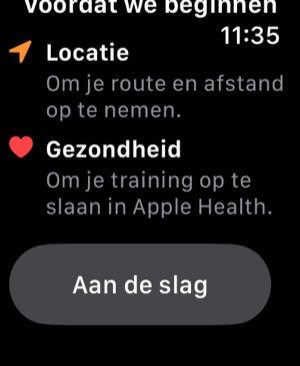
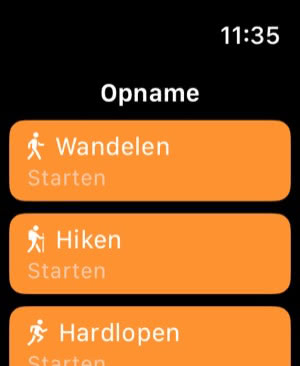
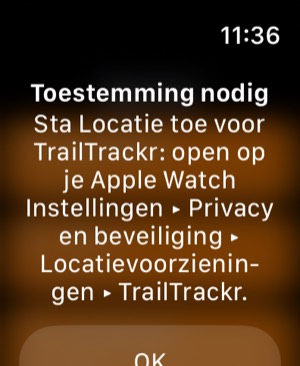
1. Aan de slagHet eerste scherm toont Locatie en Gezondheid. Scroll omlaag, tik op Aan de slag en sta Work-outs toe als watchOS erom vraagt.2. Kies een activiteitKies een activiteit, wacht op het aftellen en de opname begint.3. Staat er iets uit?Staan Work-outs of Locatie uit, dan zegt TrailTrackr wat je moet inschakelen in plaats van stilletjes te mislukken.
Sta Work-outs toe voor TrailTrackr: open op je Apple Watch Instellingen ▸ Gezondheid ▸ Apps ▸ TrailTrackr en zet Work-outs aan, of schakel alle in. Sta Locatie toe voor TrailTrackr: open op je Apple Watch Instellingen ▸ Privacy en beveiliging ▸ Locatievoorzieningen ▸ TrailTrackr.
Alle routes en locatiegegevens worden lokaal op je apparaat opgeslagen. Geen cloudsynchronisatie, geen account vereist, geen persoonlijk identificeerbare informatie verzameld.