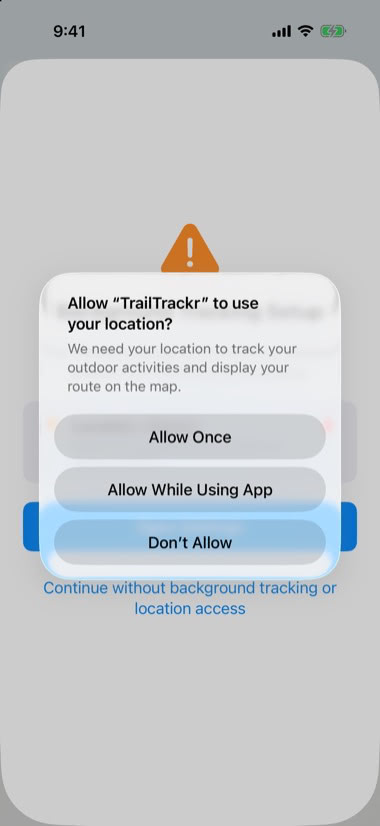
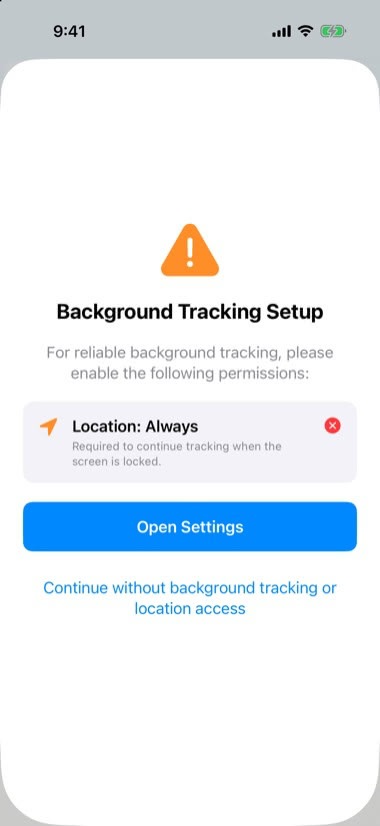
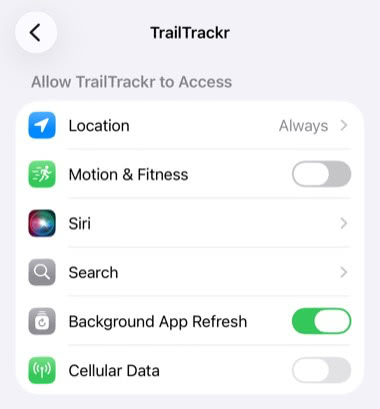
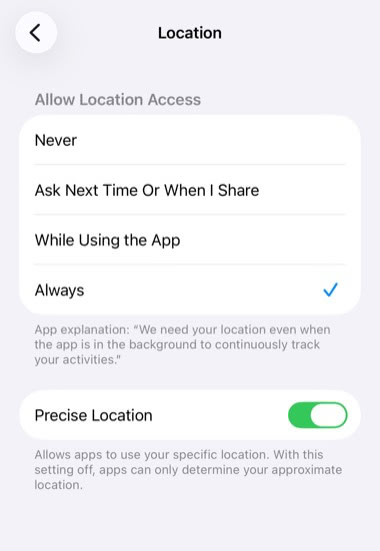
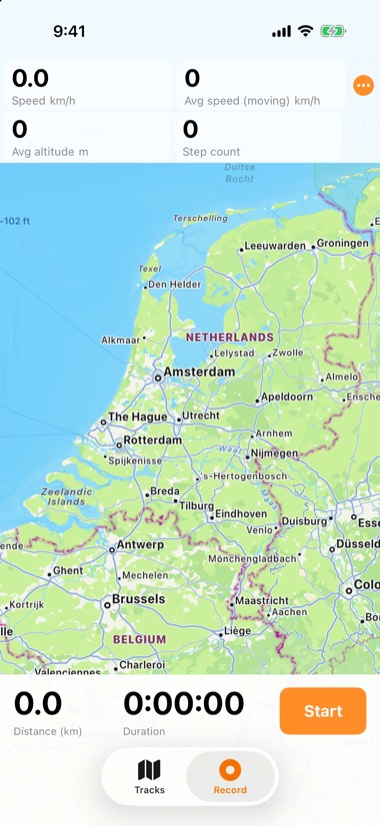
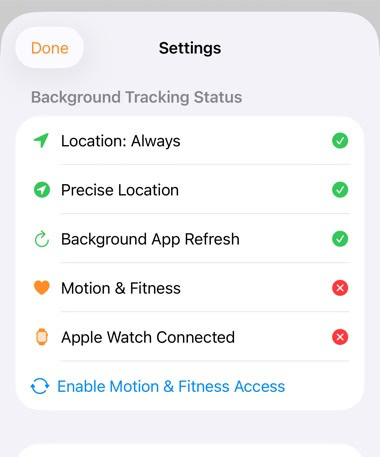
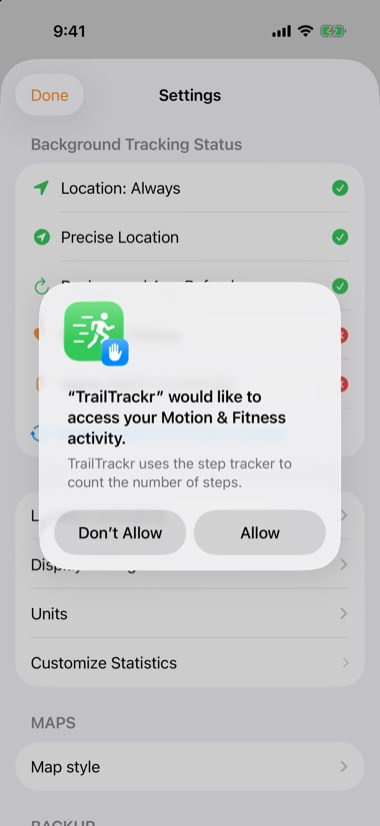
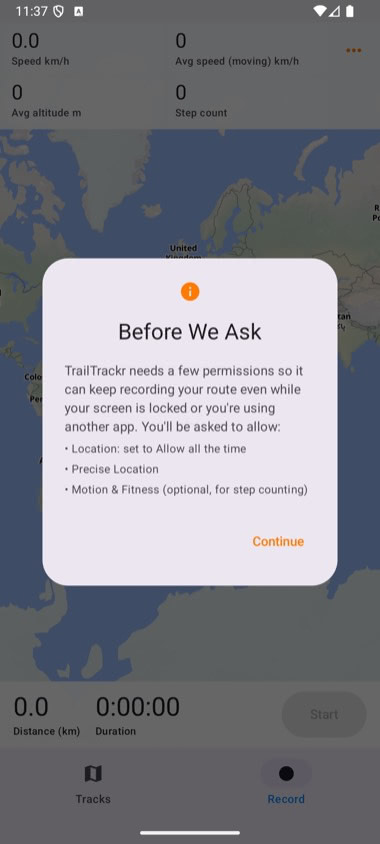
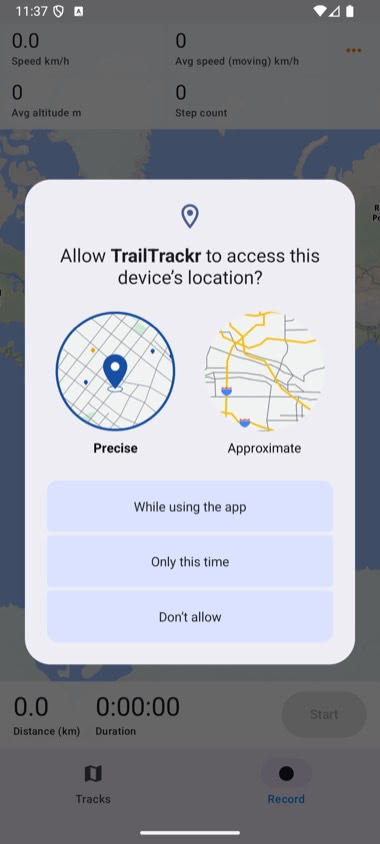
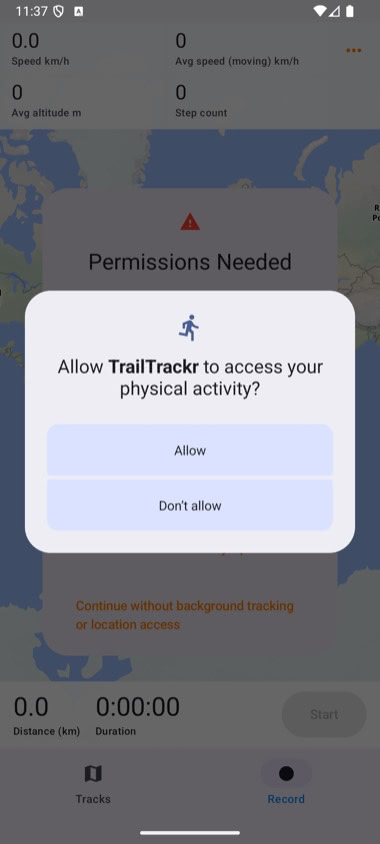
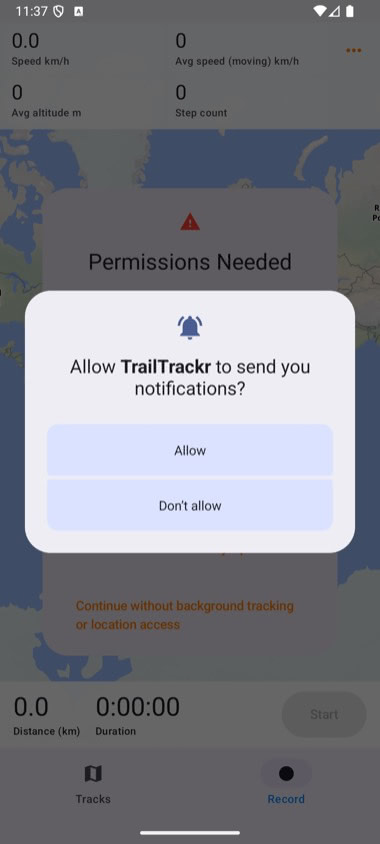
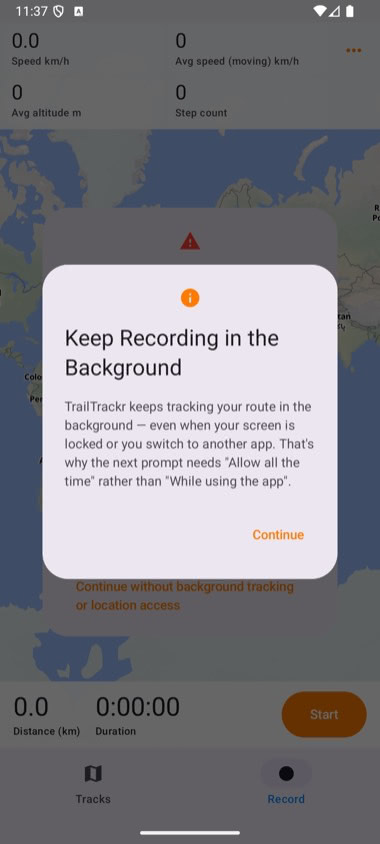
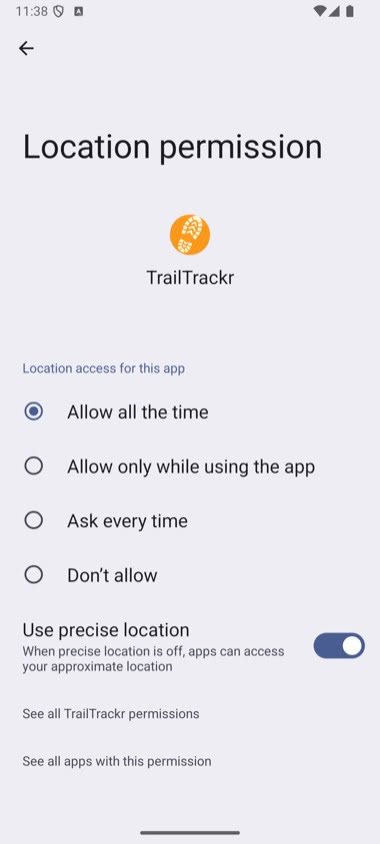
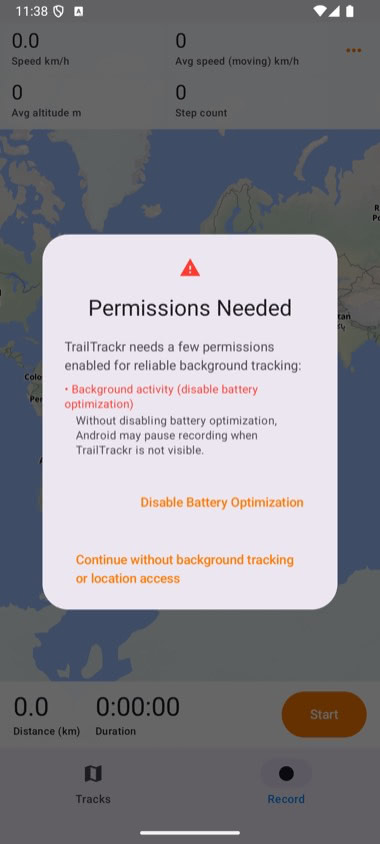
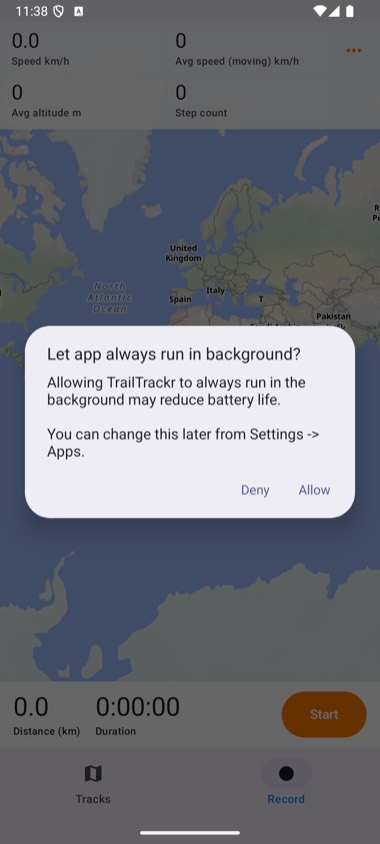
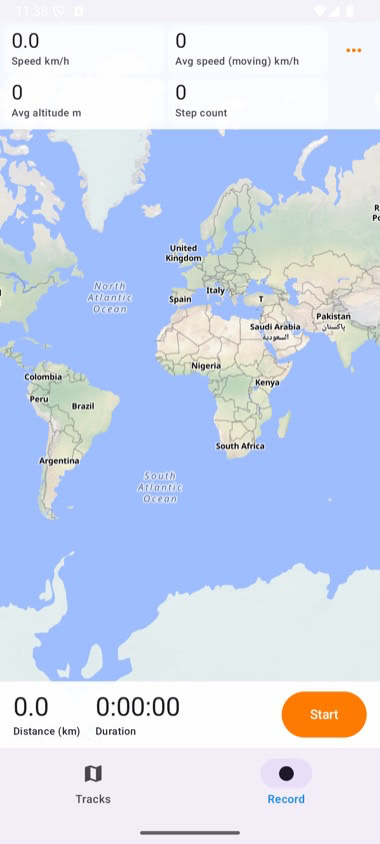
När du öppnar TrailTrackr för första gången frågar iOS om platsåtkomst. Välj "Alltid" och aktivera exakt plats för kontinuerlig bakgrundsspårning. På Android väljer du ”Tillåt alltid”; på Apple Watch tillåter du Träningspass och plats. Stegen nedan visar hur hela inställningen fungerar.
Varför stoppades min inspelning eller har den luckor när skärmen var låst?
Kontrollera att platsåtkomst är satt till "Alltid" (iOS) eller ”Tillåt alltid” (Android) med exakt plats på, och att batterisparläge eller batterioptimering inte begränsar appen. Tvinga inte avslut av TrailTrackr under en inspelning. Gå igenom hela inställningen. Kommer du inte vidare? Mejla support@qdraw.nl.
Kan jag få tillbaka min inspelning efter en krasch eller tvingad avstängning?
Ja. TrailTrackr sparar en pågående inspelning ungefär var 10:e sekund, så du förlorar högst de sista sekunderna. Öppna appen igen så visas frågan ”Återställ inspelning”: välj Fortsätt för att fortsätta med samma spår, eller Spara för att behålla det som spelats in hittills. På Apple Watch kan du återuppta inspelningen eller kasta den.
Hur mycket batteri använder TrailTrackr?
Det beror på din telefon, täckningen och hur länge du spelar in; GPS och skärm drar mest. Så sparar du batteri: låt skärmen låsas eller ha telefonen i fickan (närhetsgivaren är på som standard), låt ”Håll skärmen på under inspelning” vara av och välj förinställningen ”Batterisparläge” i inspelningsinställningarna, som sparar punkter mer sällan. Lågenergiläge fungerar också, men kan ge grövre punkter medan skärmen är låst.
Min Apple Watch-inspelning har inte dykt upp på min iPhone. Vad ska jag göra?
När du stoppar en inspelning skickar TrailTrackr den automatiskt till din iPhone. Om iPhone är utom räckhåll väntar spåret på klockan och skickas när anslutningen är tillbaka; klockan visar ”Synkad” eller hur många som väntar. Ha iPhone nära, se till att Bluetooth är på och öppna TrailTrackr på båda enheterna. Ta inte bort appen från klockan medan spår väntar.
Finns TrailTrackr för Android?
Ja, TrailTrackr finns i Google Play. Dina spår kan du också ta med dig: exportera dem som GPX från TrailTrackr på iPhone och importera filerna på Android.
Ställa in bakgrundsspårning
TrailTrackr behöver platsåtkomst i bakgrunden för att fortsätta registrera när skärmen stängs av eller du låser telefonen. Så här fungerar inställningen från början till slut.
Varför ”Alltid”?
En inspelning pågår medan telefonen ligger i fickan: skärmen är låst eller du använder en annan app. Med bara Tillåt när appen används (Android: Endast när appen används) kan systemet sluta skicka din plats så fort TrailTrackr inte längre syns, och din sträcka får luckor eller avbryts. Alltid (Android: Tillåt alltid) låter TrailTrackr fortsätta ta emot din plats i bakgrunden.
Exakt plats behövs för att spela in en exakt sträcka. Bakgrundsuppdatering (Android: Bakgrundsaktivitet, batterioptimering av) hindrar systemet från att pausa appen för att spara ström. Dina sträckor stannar på din enhet; se integritetspolicyn.
TrailTrackr behöver Plats: Alltid, Exakt plats och Bakgrundsuppdatering. Följ stegen ett i taget.
1. Tillåt platsNär du öppnar TrailTrackr första gången frågar iOS om platsåtkomst. Tryck på Tillåt när appen används.2. Konfigurera bakgrundsspårningAppen visar vad som fortfarande saknas: Plats: Alltid. Tryck på Öppna inställningar. Du kan också trycka på Fortsätt utan bakgrundsspårning eller platsåtkomst och slutföra senare.3. Öppna TrailTrackr i InställningariOS-inställningar öppnas på TrailTrackrs sida. Tryck på Plats och kontrollera att Bakgrundsuppdatering är på.4. Välj ”Alltid”Välj Alltid och låt Exakt plats vara på.5. Tillbaka i appenNär allt är på stängs inställningsskärmen av sig själv och du kan trycka på Start.6. Kontrollera statusenTryck på kugghjulet uppe till höger i rutlistan. Under Status för bakgrundsspårning ser du med gröna bockar om Plats: Alltid, Exakt plats och Bakgrundsuppdatering är aktiva.7. Valfritt: Rörelse och hälsaTryck på Aktivera rörelse och hälsa och välj Tillåt för att räkna steg. Apple Watch ansluten visar om en klocka är ihopkopplad.
Android
TrailTrackr behöver Plats: Tillåt alltid, Exakt plats och Bakgrundsaktivitet (batterioptimering av). Android frågar efter detta i några steg.
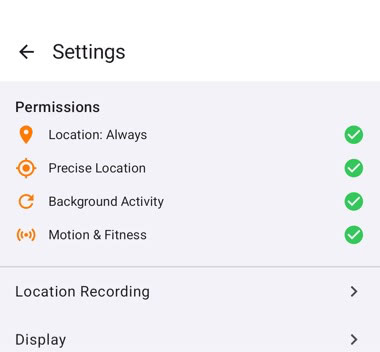
1. Innan vi frågarTrailTrackr förklarar vilka behörigheter som behövs. Tryck på Fortsätt.2. Tillåt platsVälj Exakt och Endast när appen används. Bakgrundsdelen ställer du in i steg 6.3. Fysisk aktivitet (valfritt)Tryck på Tillåt för att räkna dina steg. Du kan också neka.4. AviseringarTryck på Tillåt så att inspelningsaviseringen kan visas medan TrailTrackr spelar in i bakgrunden.5. Fortsätt spela in i bakgrundenTrailTrackr förklarar varför Tillåt alltid behövs. Tryck på Fortsätt.6. Tillåt alltidVälj Tillåt alltid på skärmen för platsbehörighet, låt Använd exakt plats vara på och gå tillbaka.7. Behörigheter behövsSaknas Bakgrundsaktivitet fortfarande? Tryck då på Inaktivera batterioptimering.8. Låt appen köra i bakgrundenTryck på Tillåt så att Android inte pausar inspelningen när TrailTrackr inte syns.9. KlartAllt är inställt: tryck på Start för att spela in. Utan dessa behörigheter kan Android stoppa inspelningen när skärmen är låst.10. Kontrollera statusenTryck på kugghjulet uppe till höger i rutlistan. Under Behörigheter ser du med gröna bockar att Plats: Alltid, Exakt plats, Bakgrundsaktivitet och Rörelse och hälsa är aktiva.
Apple Watch
På Apple Watch behöver TrailTrackr åtkomst till Träningspass (Hälsa) och plats.
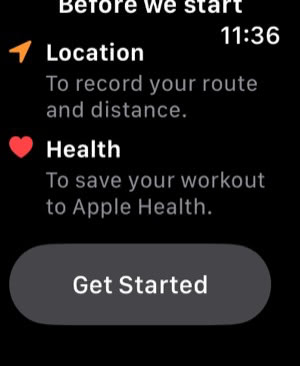
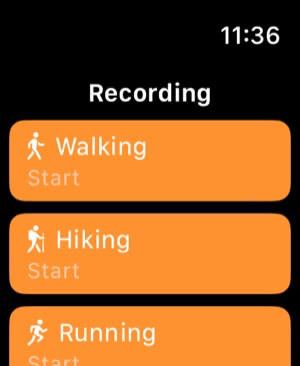
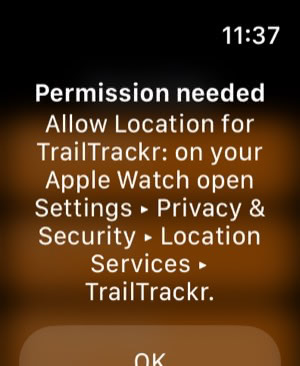
1. Kom igångDen första skärmen visar Plats och Hälsa. Scrolla ner, tryck på Kom igång och tillåt Träningspass när watchOS frågar.2. Välj en aktivitetVälj en aktivitet, vänta på nedräkningen så startar inspelningen.3. Är något avstängt?Om Träningspass eller plats är avstängt, berättar TrailTrackr vad du ska slå på i stället för att misslyckas tyst.
Tillåt Träningspass för TrailTrackr: öppna Inställningar ▸ Hälsa ▸ Appar ▸ TrailTrackr på Apple Watch och slå på Träningspass, eller Slå på alla. Tillåt plats för TrailTrackr: öppna Inställningar ▸ Integritet och säkerhet ▸ Platstjänster ▸ TrailTrackr på Apple Watch.