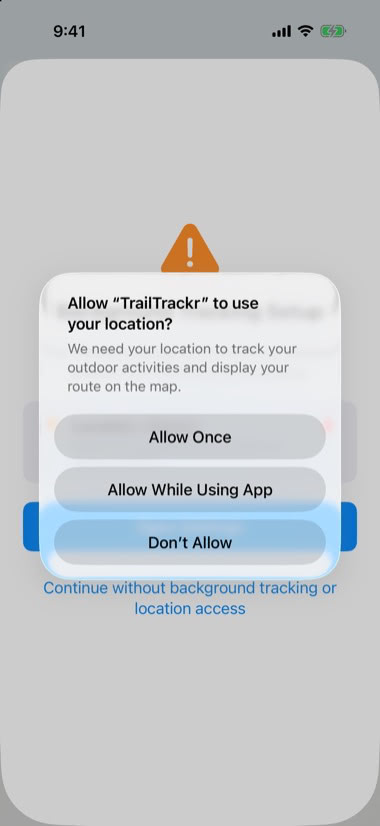
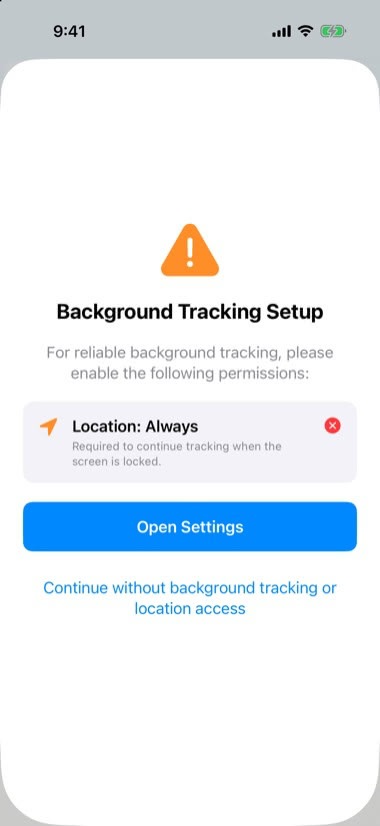
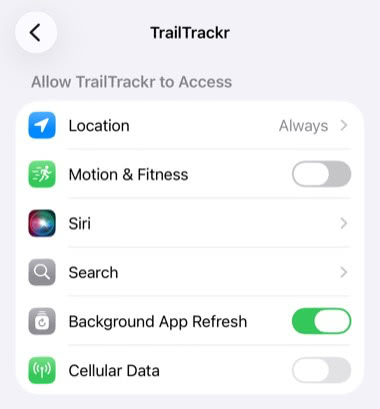
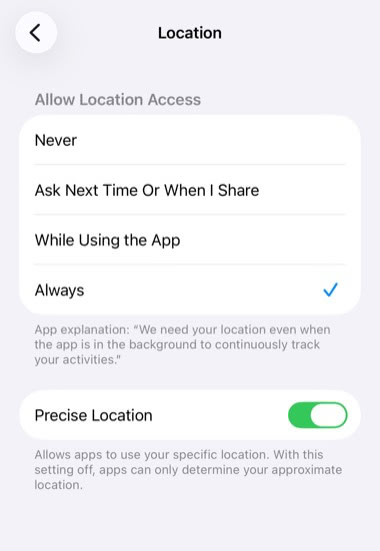
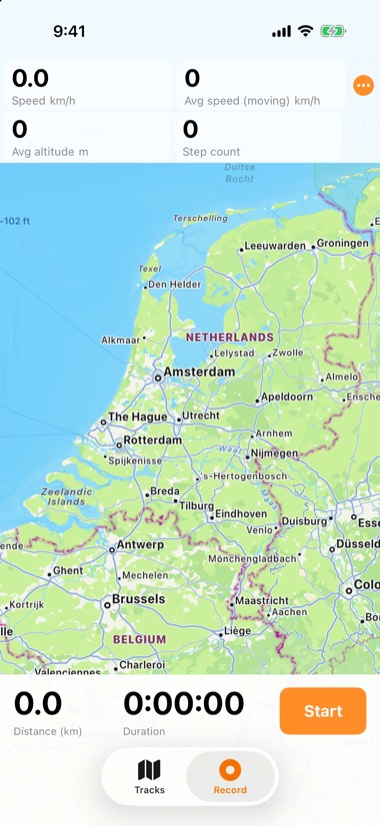
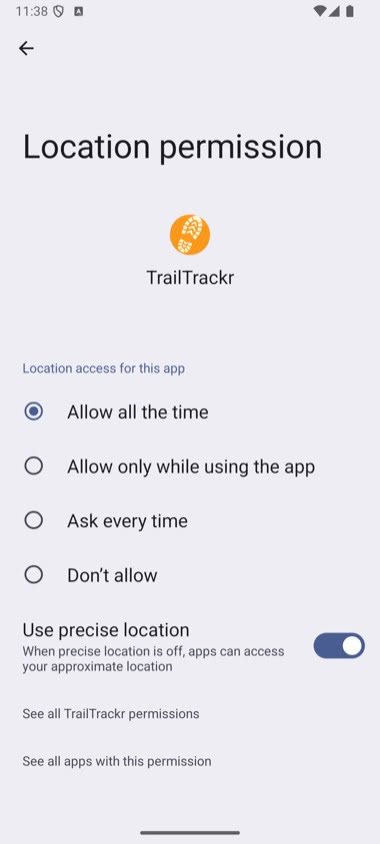
Beim ersten Start von TrailTrackr fragt iOS nach dem Standortzugriff. Für kontinuierliche Hintergrundaufzeichnung wähle „Immer" und aktiviere den genauen Standort. Wähle unter Android „Immer zulassen“; erlaube auf der Apple Watch Trainings und Standort. Die Schritte unten erklären die vollständige Einrichtung.
Warum wurde meine Aufzeichnung unterbrochen oder hat Lücken, wenn der Bildschirm gesperrt war?
Prüfe, ob der Standortzugriff auf „Immer" (iOS) bzw. „Immer zulassen“ (Android) steht, der genaue Standort aktiviert ist und der Energiesparmodus oder die Akkuoptimierung die App nicht einschränkt. Beende TrailTrackr während einer Aufzeichnung nicht zwangsweise. Gehe die vollständige Einrichtung durch. Kommst du nicht weiter? Schreib an support@qdraw.nl.
Kann ich meine Aufzeichnung nach einem Absturz oder Zwangsbeenden zurückbekommen?
Ja. TrailTrackr sichert eine laufende Aufzeichnung etwa alle 10 Sekunden, es gehen also höchstens die letzten Sekunden verloren. Öffne die App erneut, dann erscheint die Abfrage „Aufnahme wiederherstellen“: Wähle Fortsetzen, um mit demselben Track weiterzumachen, oder Speichern, um das bisher Aufgezeichnete zu behalten. Auf der Apple Watch kannst du die Aufzeichnung fortsetzen oder verwerfen.
Wie viel Akku verbraucht TrailTrackr?
Das hängt von deinem Gerät, dem Empfang und der Aufzeichnungsdauer ab; GPS und Display verbrauchen am meisten. So sparst du Akku: Lass das Display sich sperren oder steck das Handy in die Tasche (der Näherungssensor ist standardmäßig an), lass „Display während Aufnahme eingeschaltet lassen“ aus und wähle in den Aufnahmeeinstellungen die Voreinstellung „Akkusparmodus“, die Punkte seltener speichert. Der Energiesparmodus funktioniert ebenfalls, kann aber bei gesperrtem Display gröbere Punkte liefern.
Meine Apple-Watch-Aufzeichnung erscheint nicht auf meinem iPhone. Was soll ich tun?
Wenn du eine Aufzeichnung beendest, sendet TrailTrackr sie automatisch an dein iPhone. Ist das iPhone außer Reichweite, wartet der Track auf der Watch und wird gesendet, sobald die Verbindung wieder besteht; die Watch zeigt „Synchronisiert“ oder wie viele noch ausstehen. Halte dein iPhone in die Nähe, achte darauf, dass Bluetooth an ist, und öffne TrailTrackr auf beiden Geräten. Lösche die App nicht von der Watch, solange Tracks ausstehen.
Gibt es TrailTrackr für Android?
Ja, TrailTrackr ist bei Google Play erhältlich. Deine Tracks kannst du auch mitnehmen: Exportiere sie in TrailTrackr auf dem iPhone als GPX und importiere die Dateien unter Android.
Hintergrundaufzeichnung einrichten
TrailTrackr benötigt Hintergrund-Standortzugriff, um weiter aufzuzeichnen, wenn der Bildschirm ausgeht oder du das Handy sperrst. So funktioniert die Einrichtung von Anfang bis Ende.
Warum „Immer“?
Eine Aufzeichnung läuft, während das Handy in der Tasche steckt: Der Bildschirm ist gesperrt oder du nutzt eine andere App. Mit nur Beim Verwenden der App erlauben (Android: Nur bei Nutzung der App) kann das System die Standortübermittlung beenden, sobald TrailTrackr nicht mehr auf dem Bildschirm ist, und deine Strecke bekommt Lücken oder bricht ab. Immer (Android: Immer zulassen) lässt TrailTrackr deinen Standort auch im Hintergrund empfangen.
Genauer Standort ist für eine exakte Strecke nötig. Hintergrundaktualisierung (Android: Hintergrundaktivität, Akku-Optimierung aus) verhindert, dass das System die App zum Stromsparen pausiert. Deine Strecken bleiben auf deinem Gerät; siehe die Datenschutzerklärung.
TrailTrackr braucht Standort: Immer, Genauer Standort und Hintergrundaktualisierung. Folge den Schritten nacheinander.
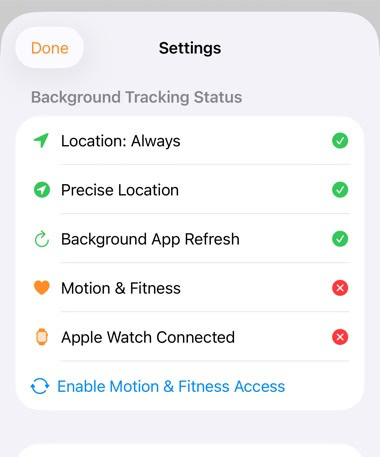
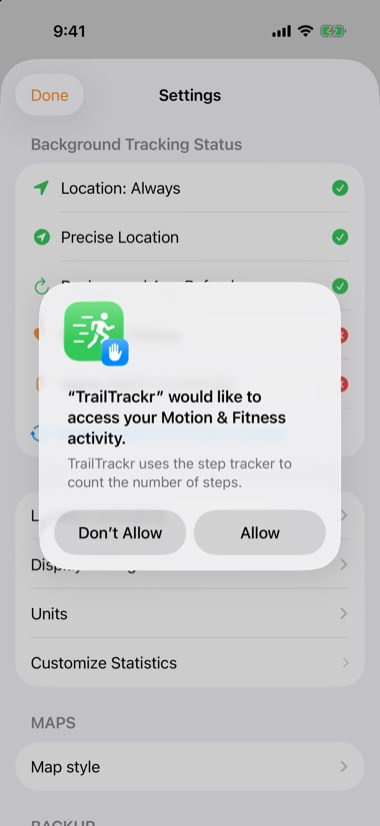
1. Standort erlaubenBeim ersten Öffnen von TrailTrackr fragt iOS nach dem Standortzugriff. Tippe auf Beim Verwenden der App erlauben.2. Hintergrund-Tracking einrichtenDie App zeigt, was noch fehlt: Standort: Immer. Tippe auf Einstellungen öffnen. Du kannst auch auf Ohne Hintergrundaufzeichnung oder Standortzugriff fortfahren tippen und es später abschließen.3. TrailTrackr in den Einstellungen öffnenDie iOS-Einstellungen öffnen sich auf der Seite von TrailTrackr. Tippe auf Standort und prüfe, dass Hintergrundaktualisierung aktiv ist.4. „Immer“ wählenWähle Immer und lasse Genauer Standort eingeschaltet.5. Zurück in der AppSobald alles aktiv ist, schließt sich der Einrichtungsbildschirm von selbst und du kannst auf Start tippen.6. Status prüfenTippe oben rechts in der Streckenliste auf das Zahnrad. Unter Hintergrund-Tracking-Status siehst du mit grünen Häkchen, ob Standort: Immer, Genauer Standort und Hintergrundaktualisierung aktiv sind.7. Optional: Bewegung & FitnessTippe auf Zugriff auf Bewegung & Fitness aktivieren und wähle Erlauben, um Schritte zu zählen. Apple Watch verbunden zeigt, ob eine Uhr gekoppelt ist.
Android
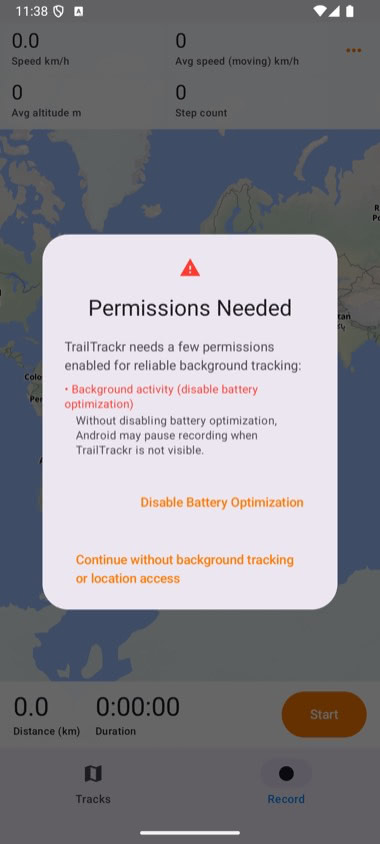
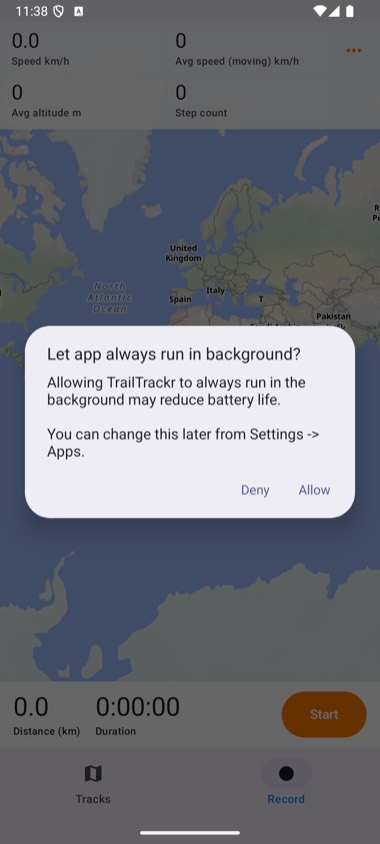
TrailTrackr braucht Standort: Immer zulassen, Genauer Standort und Hintergrundaktivität (Akku-Optimierung aus). Android fragt dies in mehreren Schritten ab.
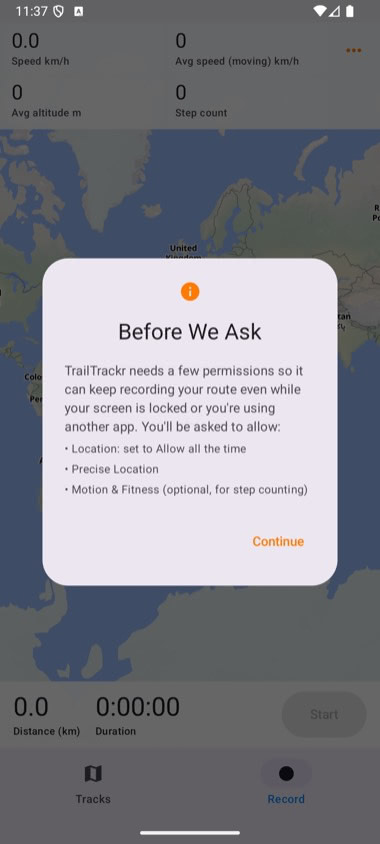
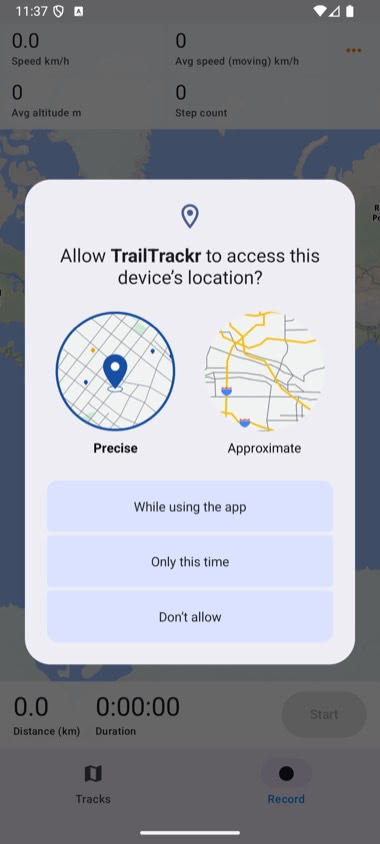
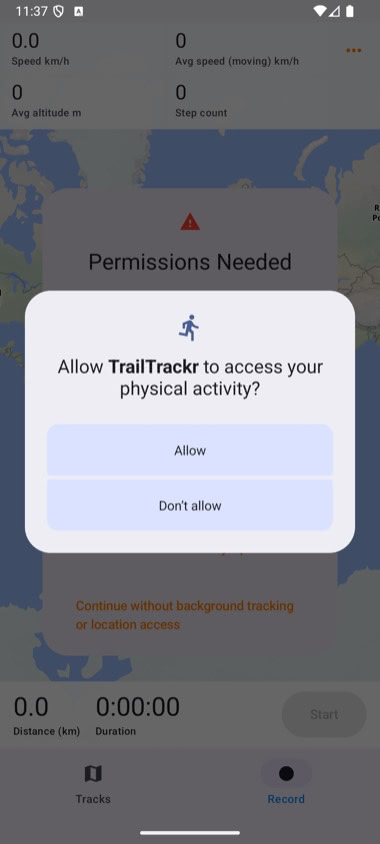
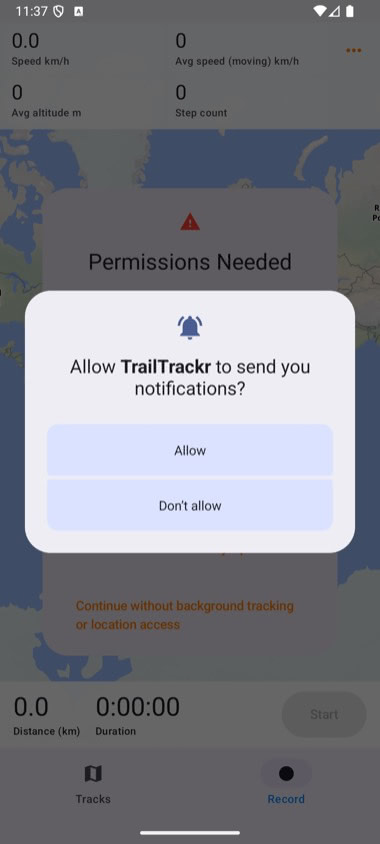
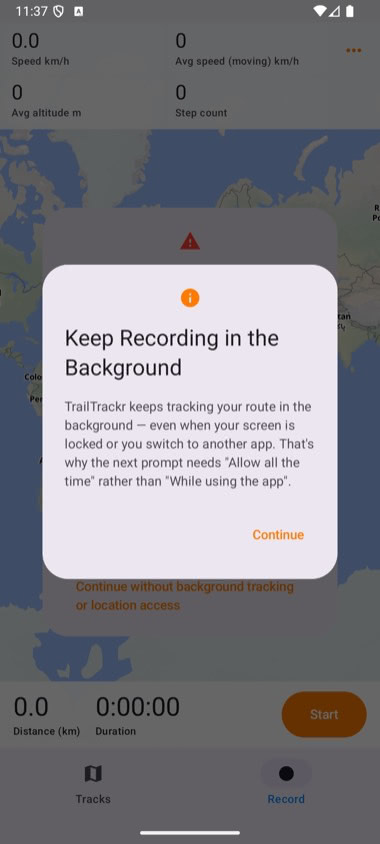
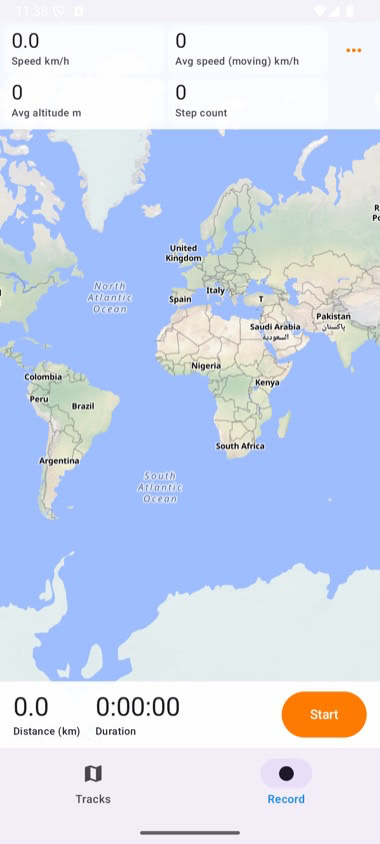
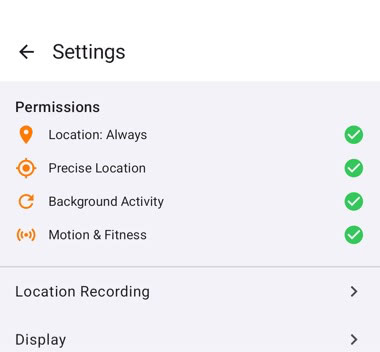
1. Bevor wir fragenTrailTrackr erklärt, welche Berechtigungen benötigt werden. Tippe auf Weiter.2. Standort erlaubenWähle Genau und Nur bei Nutzung der App. Den Hintergrundteil stellst du in Schritt 6 ein.3. Körperliche Aktivität (optional)Tippe auf Zulassen, um deine Schritte zu zählen. Du kannst auch ablehnen.4. BenachrichtigungenTippe auf Zulassen, damit die Aufzeichnungsbenachrichtigung angezeigt werden kann, während TrailTrackr im Hintergrund aufzeichnet.5. Aufzeichnung im Hintergrund fortsetzenTrailTrackr erklärt, warum Immer zulassen nötig ist. Tippe auf Weiter.6. Immer zulassenWähle auf dem Bildschirm für die Standortberechtigung Immer zulassen, lasse Genauen Standort verwenden aktiv und gehe zurück.7. Berechtigungen erforderlichFehlt Hintergrundaktivität noch? Tippe dann auf Akku-Optimierung deaktivieren.8. App im Hintergrund laufen lassenTippe auf Zulassen, damit Android die Aufzeichnung nicht pausiert, wenn TrailTrackr nicht sichtbar ist.9. FertigAlles ist eingerichtet: Tippe auf Start, um aufzuzeichnen. Ohne diese Berechtigungen kann Android die Aufzeichnung beenden, wenn der Bildschirm gesperrt ist.10. Status prüfenTippe oben rechts in der Streckenliste auf das Zahnrad. Unter Berechtigungen siehst du mit grünen Häkchen, dass Standort: Immer, Genauer Standort, Hintergrundaktivität und Bewegung & Fitness aktiv sind.
Apple Watch
Auf der Apple Watch braucht TrailTrackr Zugriff auf Trainings (Health) und Standort.
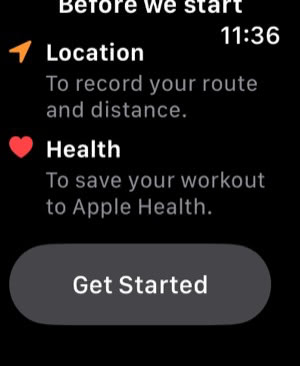
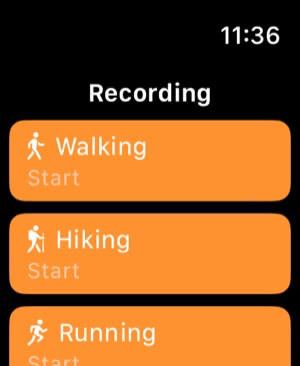
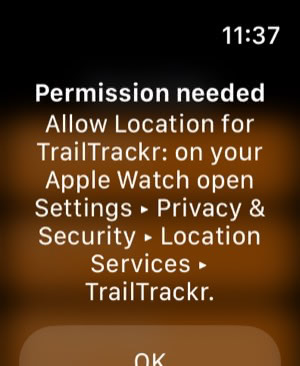
1. LoslegenDer erste Bildschirm nennt Standort und Health. Scrolle nach unten, tippe auf Loslegen und erlaube Trainings, wenn watchOS fragt.2. Aktivität wählenWähle eine Aktivität, warte den Countdown ab und die Aufzeichnung startet.3. Etwas ausgeschaltet?Sind Trainings oder Standort ausgeschaltet, sagt dir TrailTrackr, was du aktivieren musst, statt stillschweigend zu scheitern.
Erlaube Trainings für TrailTrackr: Öffne auf der Apple Watch Einstellungen ▸ Health ▸ Apps ▸ TrailTrackr und aktiviere Trainings oder Alle aktivieren. Erlaube den Standort für TrailTrackr: Öffne auf der Apple Watch Einstellungen ▸ Datenschutz & Sicherheit ▸ Ortungsdienste ▸ TrailTrackr.
Alle Routen und Standortdaten werden lokal auf deinem Gerät gespeichert. Keine Cloud-Synchronisation, kein Account erforderlich, keine persönlichen Daten gesammelt.