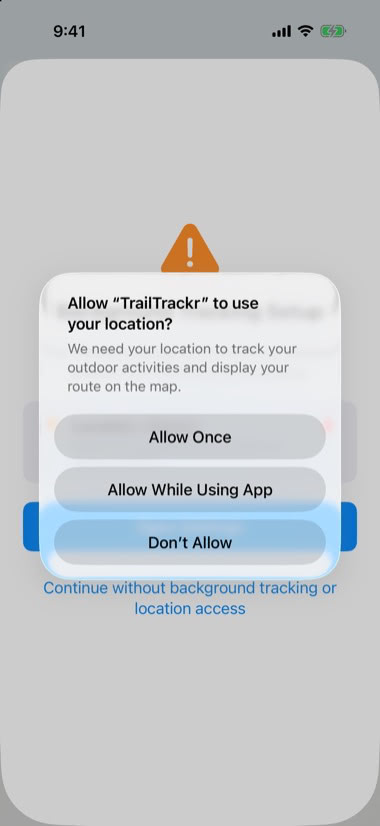
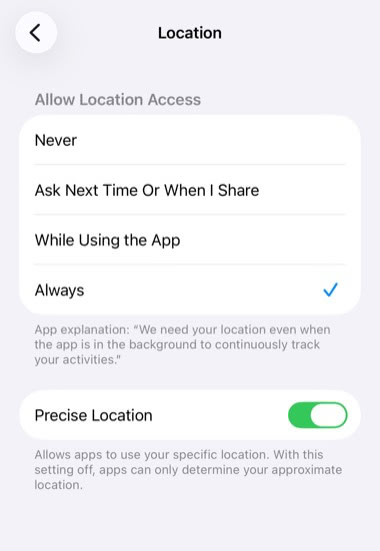
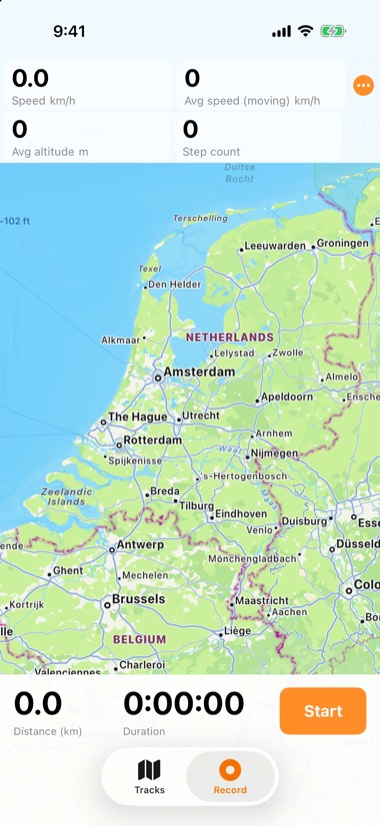
Cuando abres TrailTrackr por primera vez, iOS te pedirá acceso a la ubicación. Para un seguimiento continuo en segundo plano, elige "Siempre" y activa la ubicación precisa. En Android elige «Permitir todo el tiempo»; en el Apple Watch permite Entrenamientos y la ubicación. Los pasos a continuación te guían por toda la configuración.
¿Por qué se detuvo mi grabación o tiene huecos cuando la pantalla estaba bloqueada?
Comprueba que el acceso a la ubicación esté en "Siempre" (iOS) o «Permitir todo el tiempo» (Android) con la ubicación precisa activada, y que el Modo de bajo consumo o el ahorro de batería no restrinja la app. No fuerces el cierre de TrailTrackr mientras grabas. Sigue la configuración completa. ¿Sigues atascado? Escribe a support@qdraw.nl.
¿Puedo recuperar mi grabación después de un fallo o de forzar el cierre?
Sí. TrailTrackr guarda una grabación en curso cada 10 segundos aproximadamente, así que como mucho se pierden los últimos segundos. Abre la app de nuevo y verás el aviso «Recuperar grabación»: elige Continuar para seguir con el mismo track, o Guardar para conservar lo grabado hasta ahora. En el Apple Watch puedes reanudar la grabación o descartarla.
¿Cuánta batería usa TrailTrackr?
Depende de tu teléfono, de la señal y de cuánto tiempo grabes; el GPS y la pantalla son lo que más consume. Para ahorrar batería: deja que la pantalla se bloquee o guarda el teléfono en el bolsillo (el sensor de proximidad está activado por defecto), deja desactivado «Mantener la pantalla encendida al grabar» y elige el ajuste «Ahorro de batería» en los ajustes de grabación, que guarda puntos con menos frecuencia. El Modo de bajo consumo también funciona, pero puede dar puntos menos precisos con la pantalla bloqueada.
Mi grabación del Apple Watch no aparece en mi iPhone. ¿Qué hago?
Cuando detienes una grabación, TrailTrackr la envía automáticamente a tu iPhone. Si el iPhone está fuera de alcance, el track espera en el Watch y se envía cuando vuelve la conexión; el Watch muestra «Sincronizado» o cuántos hay pendientes. Acerca el iPhone, comprueba que Bluetooth esté activado y abre TrailTrackr en ambos dispositivos. No borres la app del Watch mientras haya tracks pendientes.
¿Está TrailTrackr disponible para Android?
Sí, TrailTrackr está disponible en Google Play. También puedes llevarte tus tracks: expórtalos como GPX desde TrailTrackr en el iPhone e impórtalos en Android.
Configurar el seguimiento en segundo plano
TrailTrackr necesita acceso a la ubicación en segundo plano para seguir grabando cuando se apaga la pantalla o bloqueas el teléfono. Así es como funciona la configuración de principio a fin.
¿Por qué «Siempre»?
Una grabación ocurre con el teléfono en el bolsillo: la pantalla está bloqueada o usas otra app. Con solo Permitir al usar la app (Android: Solo mientras la app está en uso) el sistema puede dejar de enviar tu ubicación en cuanto TrailTrackr deja de estar en pantalla, y tu ruta tendrá huecos o se detendrá. Siempre (Android: Permitir todo el tiempo) permite que TrailTrackr siga recibiendo tu ubicación en segundo plano.
Ubicación precisa es necesaria para grabar una ruta exacta. Actualización en segundo plano (Android: Actividad en segundo plano, optimización de batería desactivada) evita que el sistema pause la app para ahorrar energía. Tus rutas se quedan en tu dispositivo; consulta la política de privacidad.
TrailTrackr necesita Ubicación: Siempre, Ubicación precisa y Actualización en segundo plano. Sigue los pasos uno a uno.
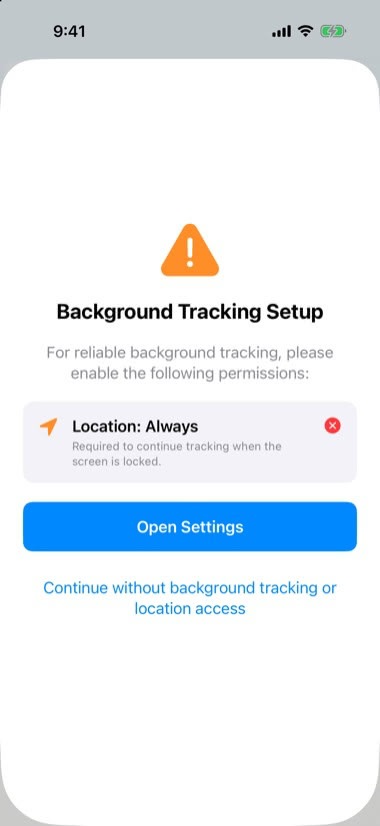
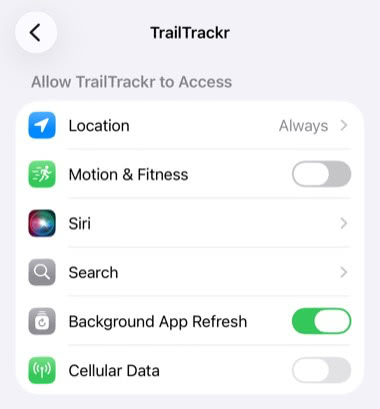
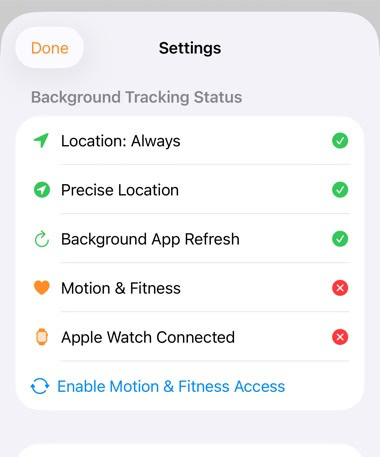
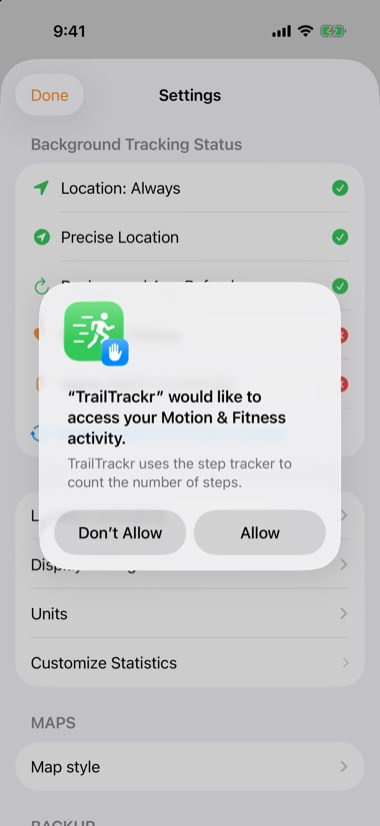
1. Permitir la ubicaciónAl abrir TrailTrackr por primera vez, iOS pide acceso a la ubicación. Toca Permitir al usar la app.2. Configuración del seguimiento en segundo planoLa app muestra lo que falta: Ubicación: Siempre. Toca Abrir ajustes. También puedes tocar Continuar sin seguimiento en segundo plano ni acceso a la ubicación y terminar más tarde.3. Abrir TrailTrackr en AjustesLos ajustes de iOS se abren en la página de TrailTrackr. Toca Ubicación y comprueba que Actualización en segundo plano esté activada.4. Elige «Siempre»Selecciona Siempre y mantén activada la Ubicación precisa.5. De vuelta en la appCuando todo está activado, la pantalla de configuración se cierra sola y puedes pulsar Start.6. Comprueba el estadoToca el icono de engranaje arriba a la derecha de la lista de rutas. En Estado del seguimiento en segundo plano verás con marcas verdes si Ubicación: Siempre, Ubicación precisa y Actualización en segundo plano están activas.7. Opcional: Movimiento y forma físicaToca Activar acceso a Movimiento y forma física y elige Permitir para contar pasos. Apple Watch conectado indica si hay un reloj emparejado.
Android
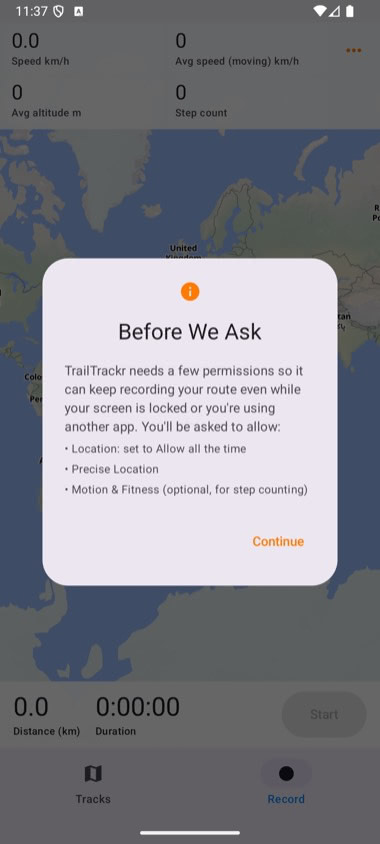
TrailTrackr necesita Ubicación: Permitir todo el tiempo, Ubicación precisa y Actividad en segundo plano (optimización de batería desactivada). Android los pide en varios pasos.
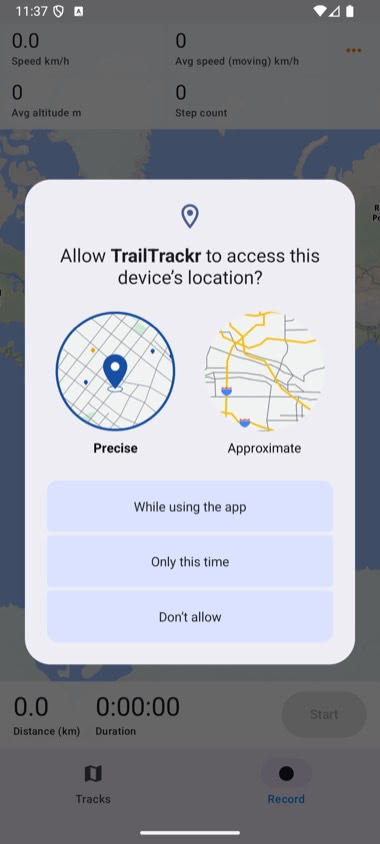
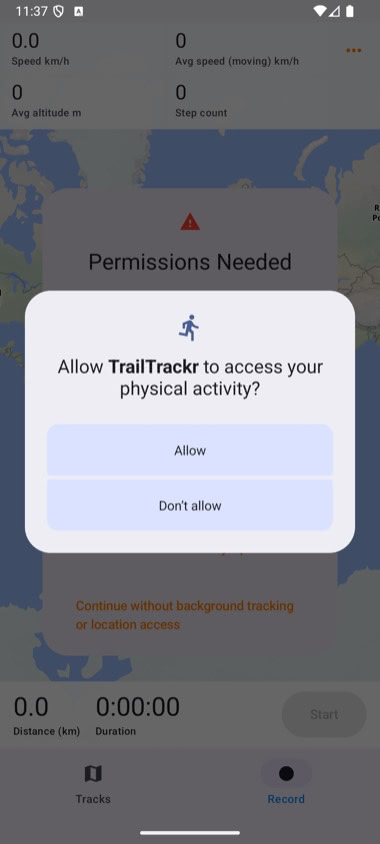
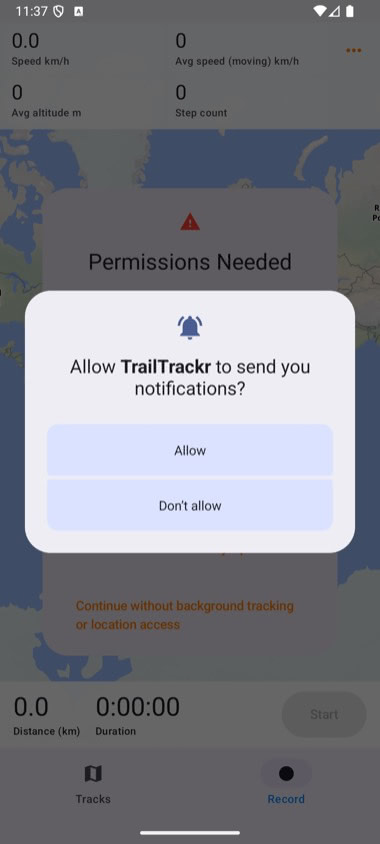
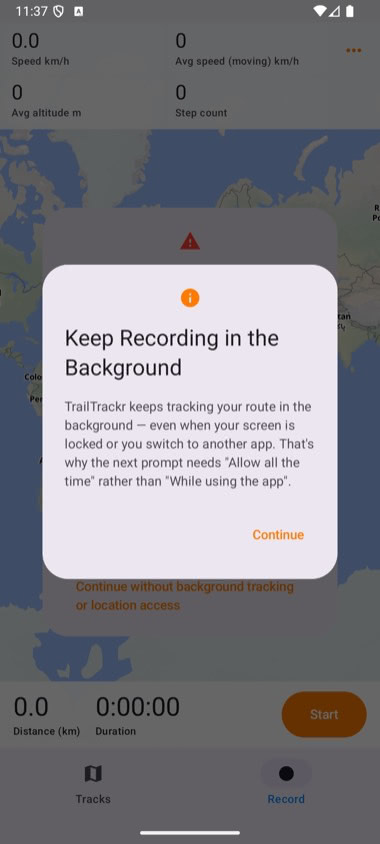
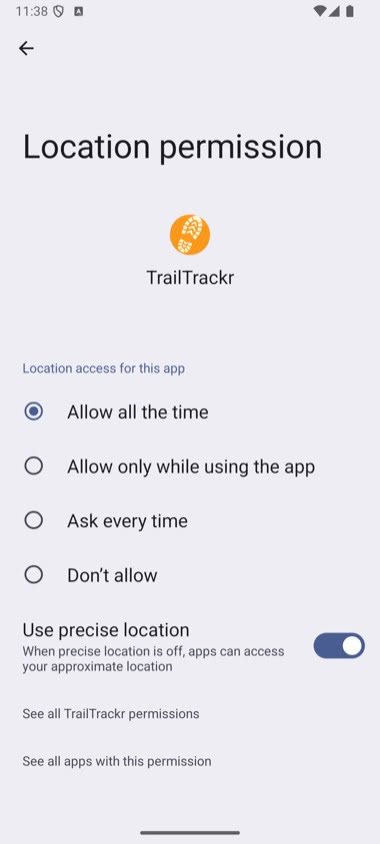
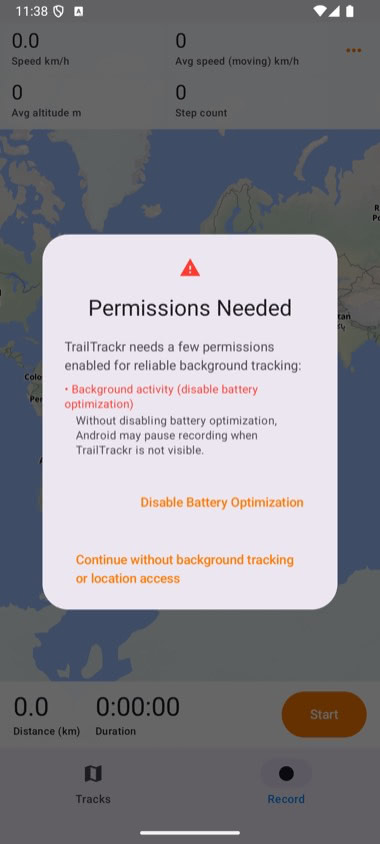
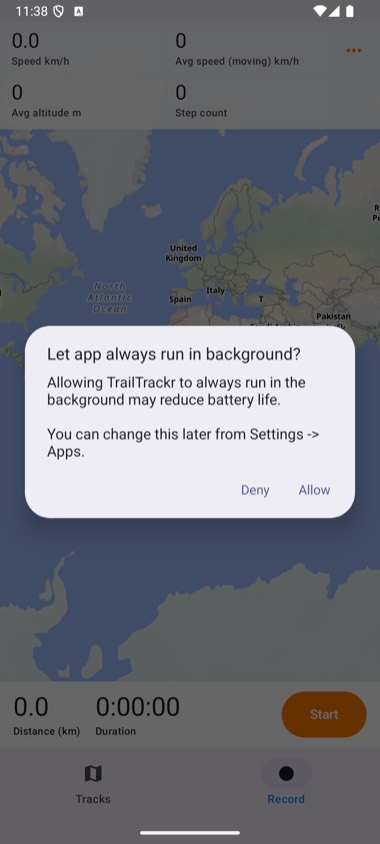
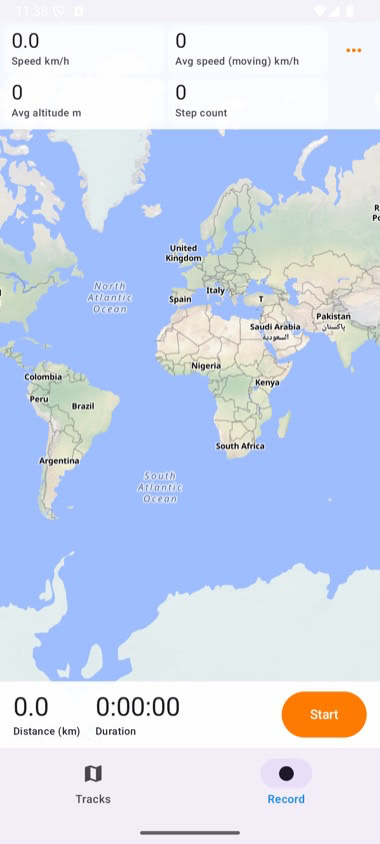
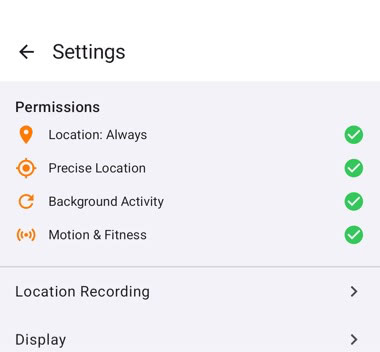
1. Antes de pedir permisosTrailTrackr explica qué permisos necesita. Toca Continuar.2. Permitir la ubicaciónElige Precisa y Solo mientras la app está en uso. La parte de segundo plano se ajusta en el paso 6.3. Actividad física (opcional)Toca Permitir para contar tus pasos. También puedes rechazarlo.4. NotificacionesToca Permitir para que se pueda mostrar la notificación de grabación mientras TrailTrackr graba en segundo plano.5. Seguir grabando en segundo planoTrailTrackr explica por qué necesita Permitir todo el tiempo. Toca Continuar.6. Permitir todo el tiempoEn la pantalla del permiso de ubicación elige Permitir todo el tiempo, mantén activada Usar ubicación precisa y vuelve atrás.7. Permisos necesariosSi aún falta Actividad en segundo plano, toca Desactivar optimización de batería.8. Dejar que la app se ejecute en segundo planoToca Permitir para que Android no pause la grabación cuando TrailTrackr no esté visible.9. ListoTodo está configurado: pulsa Start para grabar. Sin estos permisos, Android puede detener la grabación cuando la pantalla está bloqueada.10. Comprueba el estadoToca el icono de engranaje arriba a la derecha de la lista de rutas. En Permisos verás con marcas verdes que Ubicación: Siempre, Ubicación precisa, Actividad en segundo plano y Movimiento y forma física están activos.
Apple Watch
En el Apple Watch, TrailTrackr necesita acceso a Entrenamientos (Salud) y a la ubicación.
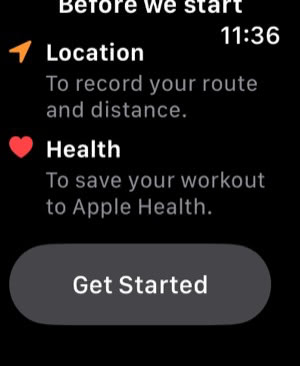
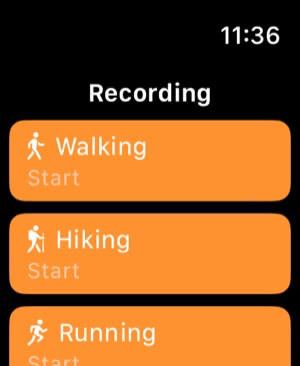
1. EmpezarLa primera pantalla muestra Ubicación y Salud. Desplázate hacia abajo, toca Empezar y permite Entrenamientos cuando watchOS lo pida.2. Elige una actividadElige una actividad, espera la cuenta atrás y empieza la grabación.3. ¿Algo desactivado?Si Entrenamientos o la ubicación están desactivados, TrailTrackr te dice qué activar en lugar de fallar en silencio.
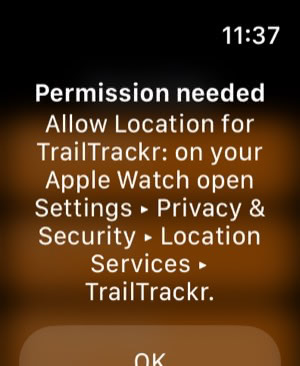
Permite Entrenamientos para TrailTrackr: en el Apple Watch abre Ajustes ▸ Salud ▸ Apps ▸ TrailTrackr y activa Entrenamientos, o Activar todo. Permite la ubicación para TrailTrackr: en el Apple Watch abre Ajustes ▸ Privacidad y seguridad ▸ Localización ▸ TrailTrackr.
Todas las rutas y los datos de ubicación se almacenan localmente en tu dispositivo. Sin sincronización en la nube, sin necesidad de cuenta, sin recopilación de información personal identificable.