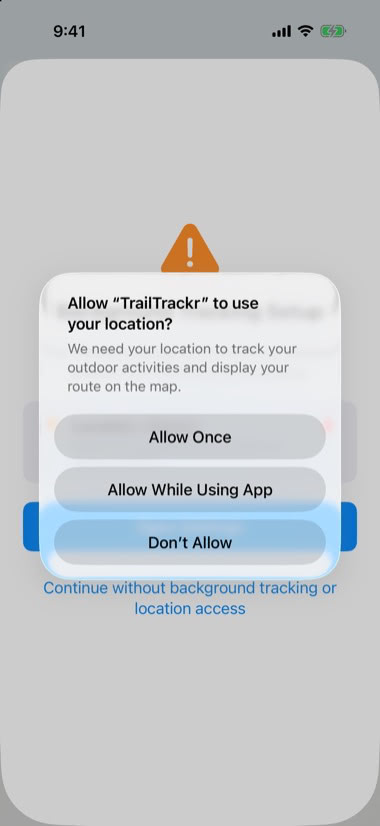
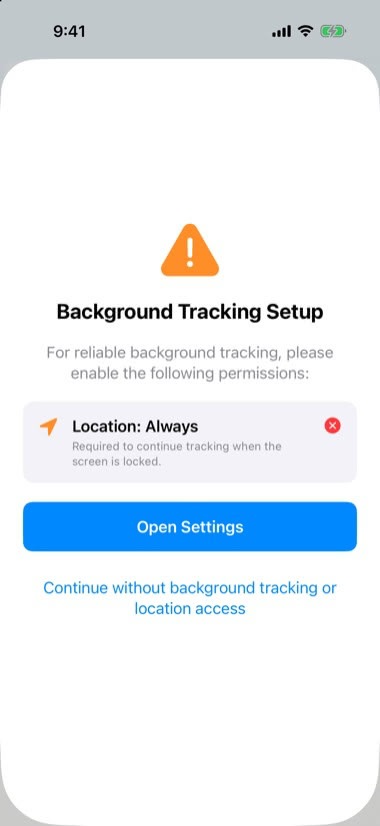
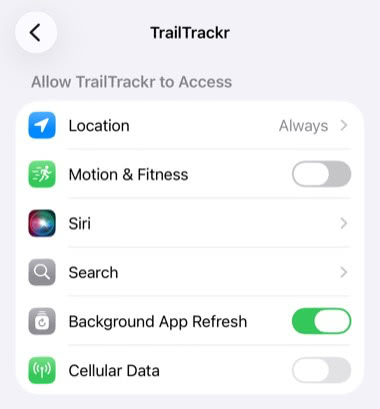
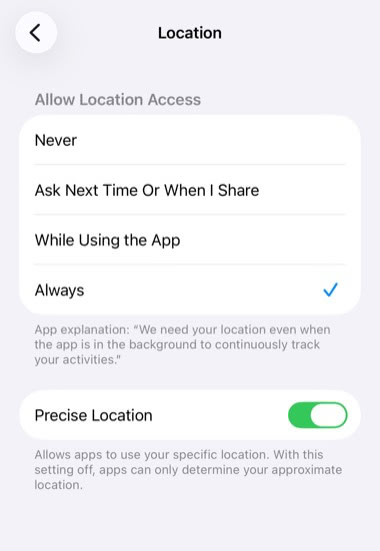
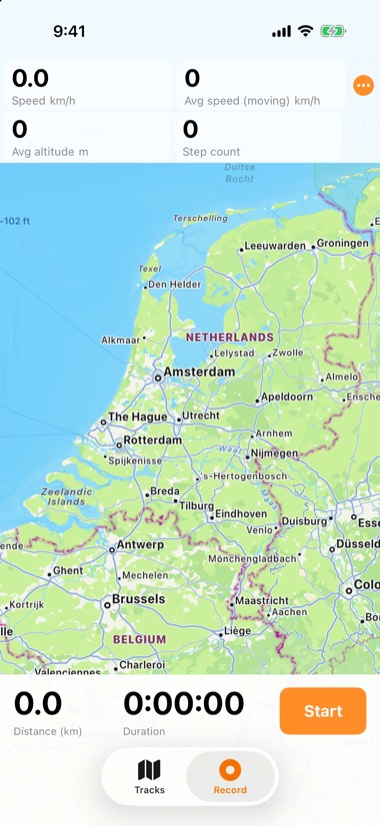
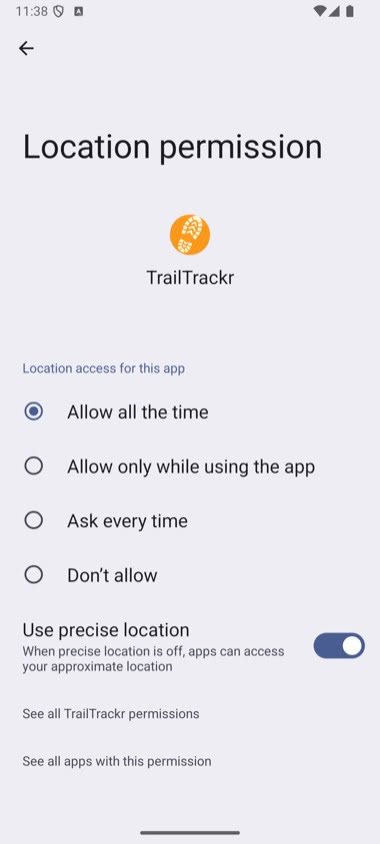
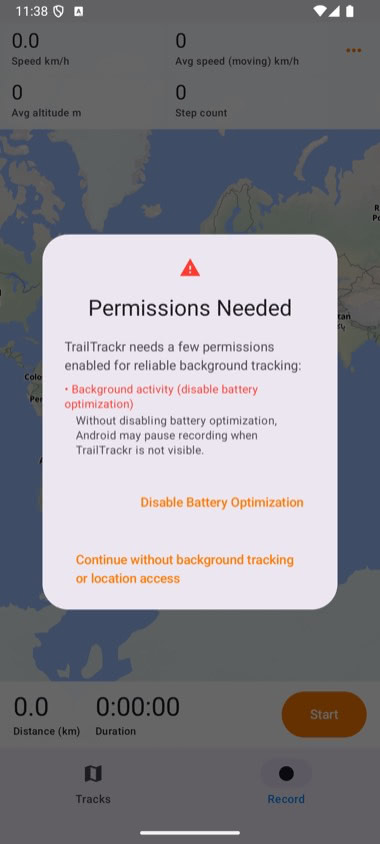
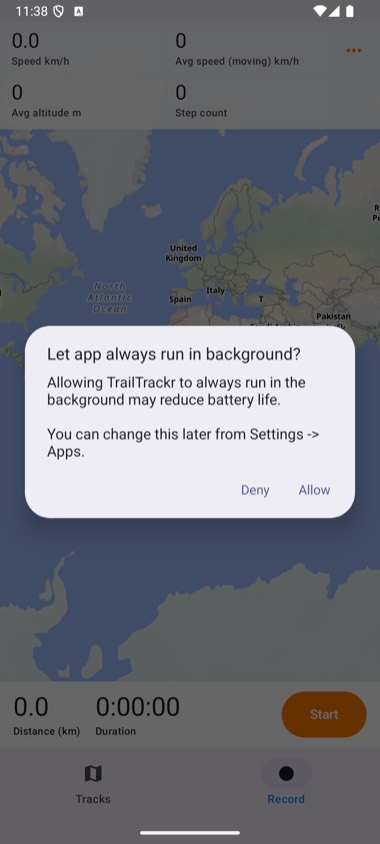
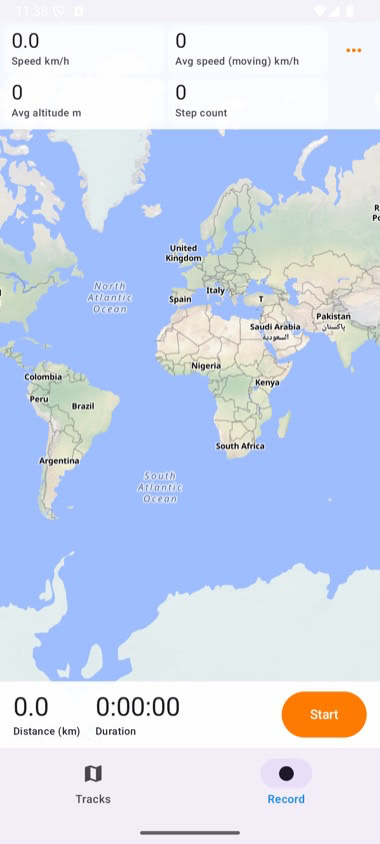
Przy pierwszym uruchomieniu TrailTrackr iOS zapyta o dostęp do lokalizacji. Wybierz "Zawsze" i włącz dokładną lokalizację dla ciągłego śledzenia w tle. Na Androidzie wybierz „Zawsze zezwalaj”; na Apple Watch zezwól na Treningi i lokalizację. Poniższe kroki pokazują pełną konfigurację.
Dlaczego moje nagranie przerwało się lub ma luki, gdy ekran był zablokowany?
Sprawdź, czy dostęp do lokalizacji jest ustawiony na "Zawsze" (iOS) lub „Zawsze zezwalaj” (Android), z włączoną dokładną lokalizacją, oraz czy tryb niskiego zużycia energii lub oszczędzanie baterii nie ogranicza aplikacji. Nie zamykaj TrailTrackr siłą podczas nagrywania. Przejdź przez pełną konfigurację. Nadal nie działa? Napisz na support@qdraw.nl.
Czy mogę odzyskać nagranie po awarii lub wymuszonym zamknięciu aplikacji?
Tak. TrailTrackr zapisuje trwające nagranie mniej więcej co 10 sekund, więc tracisz co najwyżej ostatnie kilka sekund. Otwórz aplikację ponownie, a pojawi się komunikat „Odzyskaj nagranie”: wybierz Kontynuuj, aby kontynuować ten sam ślad, lub Zapisz, aby zachować to, co nagrano do tej pory. Na Apple Watch możesz wznowić nagranie albo je odrzucić.
Ile baterii zużywa TrailTrackr?
To zależy od telefonu, zasięgu i czasu nagrywania; najwięcej zużywają GPS i ekran. Aby oszczędzać baterię: pozwól ekranowi się zablokować lub trzymaj telefon w kieszeni (czujnik zbliżenia jest domyślnie włączony), nie włączaj opcji „Trzymaj ekran włączony podczas nagrywania” i wybierz ustawienie „Oszczędzanie baterii” w ustawieniach nagrywania, które zapisuje punkty rzadziej. Tryb niskiego zużycia energii też działa, ale przy zablokowanym ekranie może dawać mniej dokładne punkty.
Nagranie z Apple Watch nie pojawiło się na iPhonie. Co zrobić?
Po zatrzymaniu nagrania TrailTrackr wysyła je automatycznie na iPhone'a. Jeśli iPhone jest poza zasięgiem, ślad czeka na zegarku i zostanie wysłany po przywróceniu połączenia; zegarek pokazuje „Zsynchronizowano” lub liczbę oczekujących. Zbliż iPhone'a, upewnij się, że Bluetooth jest włączony, i otwórz TrailTrackr na obu urządzeniach. Nie usuwaj aplikacji z zegarka, dopóki ślady oczekują.
Czy TrailTrackr jest dostępny na Androida?
Tak, TrailTrackr jest dostępny w Google Play. Swoje ślady możesz też zabrać ze sobą: wyeksportuj je jako GPX z TrailTrackr na iPhonie i zaimportuj pliki na Androidzie.
Konfiguracja śledzenia w tle
TrailTrackr potrzebuje dostępu do lokalizacji w tle, aby kontynuować nagrywanie gdy ekran się wyłącza lub blokujesz telefon. Oto jak wygląda konfiguracja od początku do końca.
Dlaczego „Zawsze”?
Nagrywanie odbywa się, gdy telefon jest w kieszeni: ekran jest zablokowany lub używasz innej aplikacji. Przy samym Zezwól podczas używania aplikacji (Android: Tylko podczas używania aplikacji) system może przestać przekazywać Twoją lokalizację, gdy tylko TrailTrackr zniknie z ekranu, a trasa będzie mieć luki lub się urwie. Zawsze (Android: Zawsze zezwalaj) pozwala TrailTrackr nadal otrzymywać Twoją lokalizację w tle.
Dokładna lokalizacja jest potrzebna do zapisania dokładnej trasy. Odświeżanie w tle (Android: Aktywność w tle, optymalizacja baterii wyłączona) zapobiega wstrzymywaniu aplikacji przez system w celu oszczędzania energii. Twoje trasy zostają na urządzeniu; zobacz politykę prywatności.
TrailTrackr potrzebuje: Lokalizacja: Zawsze, Dokładna lokalizacja i Odświeżanie w tle. Wykonuj kroki po kolei.
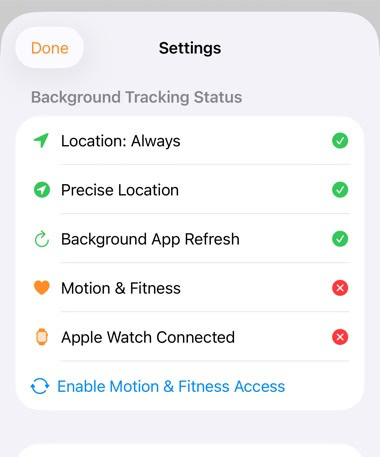
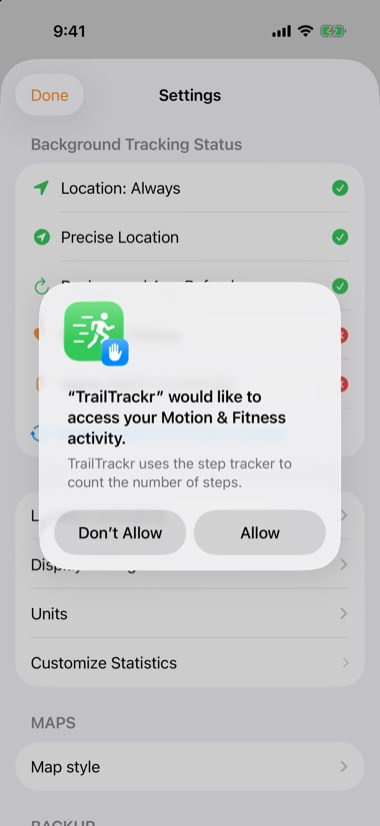
1. Zezwól na lokalizacjęPrzy pierwszym otwarciu TrailTrackr iOS prosi o dostęp do lokalizacji. Dotknij Zezwól podczas używania aplikacji.2. Konfiguracja śledzenia w tleAplikacja pokazuje, czego jeszcze brakuje: Lokalizacja: Zawsze. Dotknij Otwórz Ustawienia. Możesz też dotknąć Kontynuuj bez śledzenia w tle i dostępu do lokalizacji i dokończyć później.3. Otwórz TrailTrackr w UstawieniachUstawienia iOS otwierają się na stronie TrailTrackr. Dotknij Lokalizacja i sprawdź, czy Odświeżanie w tle jest włączone.4. Wybierz „Zawsze”Wybierz Zawsze i pozostaw włączoną Dokładną lokalizację.5. Z powrotem w aplikacjiGdy wszystko jest włączone, ekran konfiguracji zamyka się sam i możesz nacisnąć Start.6. Sprawdź statusDotknij ikony zębatki w prawym górnym rogu listy tras. W sekcji Status śledzenia w tle zielone znaczniki pokazują, czy Lokalizacja: Zawsze, Dokładna lokalizacja i Odświeżanie w tle są aktywne.7. Opcjonalnie: Ruch i FitnessDotknij Włącz dostęp do Ruchu i Fitness i wybierz Zezwól, aby liczyć kroki. Apple Watch podłączony pokazuje, czy zegarek jest sparowany.
Android
TrailTrackr potrzebuje: Lokalizacja: Zawsze zezwalaj, Dokładna lokalizacja i Aktywność w tle (optymalizacja baterii wyłączona). Android prosi o to w kilku krokach.
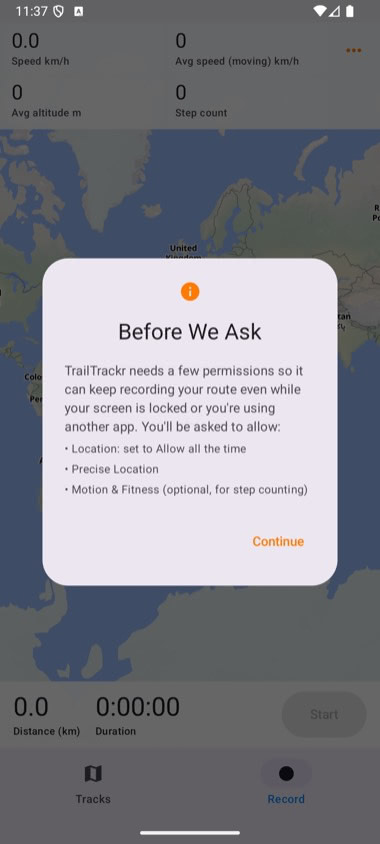
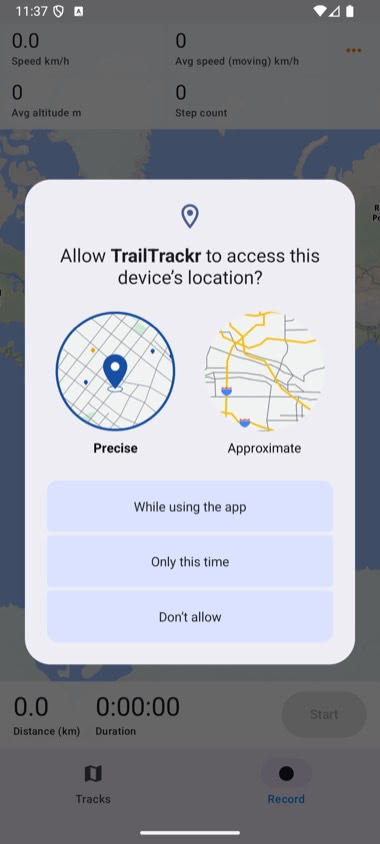
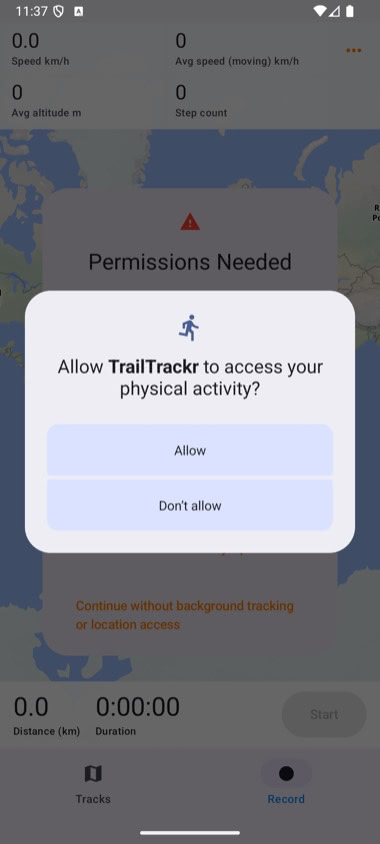
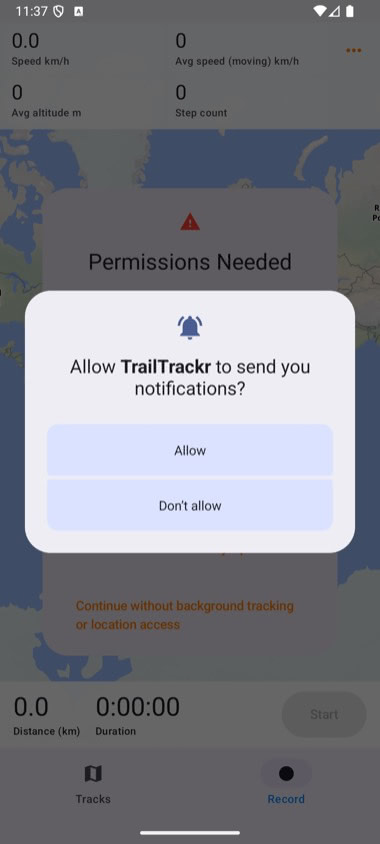
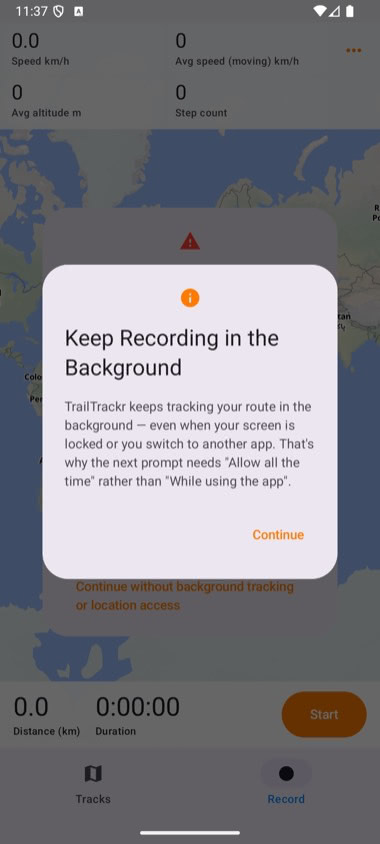
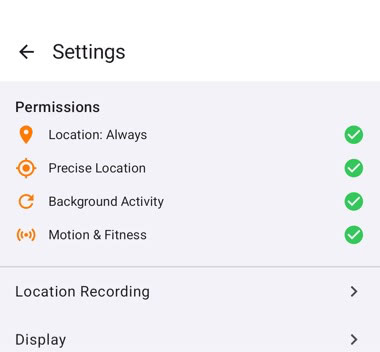
1. Zanim zapytamyTrailTrackr wyjaśnia, jakich uprawnień potrzebuje. Dotknij Kontynuuj.2. Zezwól na lokalizacjęWybierz Dokładna i Tylko podczas używania aplikacji. Część dotyczącą tła ustawisz w kroku 6.3. Aktywność fizyczna (opcjonalnie)Dotknij Zezwól, aby liczyć kroki. Możesz też odmówić.4. PowiadomieniaDotknij Zezwól, aby powiadomienie o nagrywaniu mogło się wyświetlać, gdy TrailTrackr nagrywa w tle.5. Kontynuacja nagrywania w tleTrailTrackr wyjaśnia, dlaczego potrzebne jest Zawsze zezwalaj. Dotknij Kontynuuj.6. Zawsze zezwalajNa ekranie uprawnienia lokalizacji wybierz Zawsze zezwalaj, pozostaw włączone Używaj dokładnej lokalizacji i wróć.7. Wymagane uprawnieniaJeśli nadal brakuje Aktywności w tle, dotknij Wyłącz optymalizację baterii.8. Pozwól aplikacji działać w tleDotknij Zezwól, aby Android nie wstrzymywał nagrywania, gdy TrailTrackr nie jest widoczny.9. GotoweWszystko ustawione: naciśnij Start, aby nagrywać. Bez tych uprawnień Android może przerwać nagrywanie przy zablokowanym ekranie.10. Sprawdź statusDotknij ikony zębatki w prawym górnym rogu listy tras. W sekcji Uprawnienia zielone znaczniki pokazują, że Lokalizacja: Zawsze, Dokładna lokalizacja, Aktywność w tle i Ruch i Fitness są aktywne.
Apple Watch
Na Apple Watch TrailTrackr potrzebuje dostępu do Treningów (Zdrowie) i lokalizacji.
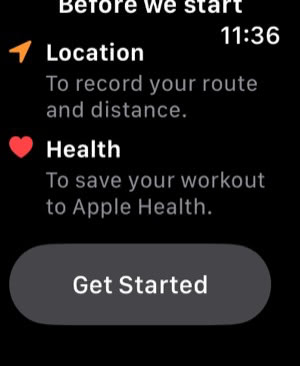
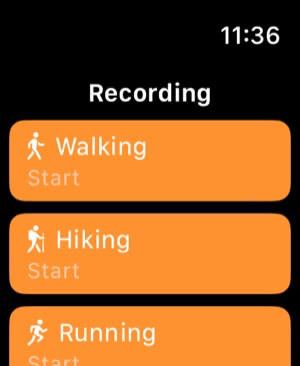
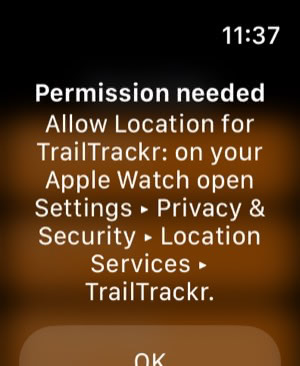
1. ZacznijPierwszy ekran wymienia Lokalizację i Zdrowie. Przewiń w dół, dotknij Zacznij i zezwól na Treningi, gdy watchOS zapyta.2. Wybierz aktywnośćWybierz aktywność, poczekaj na odliczanie, a nagrywanie się rozpocznie.3. Coś jest wyłączone?Jeśli Treningi lub Lokalizacja są wyłączone, TrailTrackr mówi, co włączyć, zamiast po cichu zawieść.
Zezwól na Treningi dla TrailTrackr: na Apple Watch otwórz Ustawienia ▸ Zdrowie ▸ Aplikacje ▸ TrailTrackr i włącz Treningi lub Włącz wszystko. Zezwól na lokalizację dla TrailTrackr: na Apple Watch otwórz Ustawienia ▸ Prywatność i bezpieczeństwo ▸ Usługi lokalizacji ▸ TrailTrackr.
Wszystkie trasy i dane lokalizacji są przechowywane lokalnie na Twoim urządzeniu. Bez synchronizacji z chmurą, bez konta, bez zbierania danych osobowych.