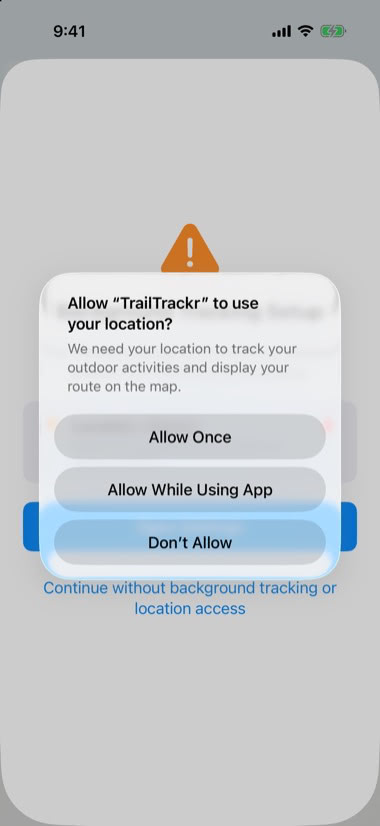
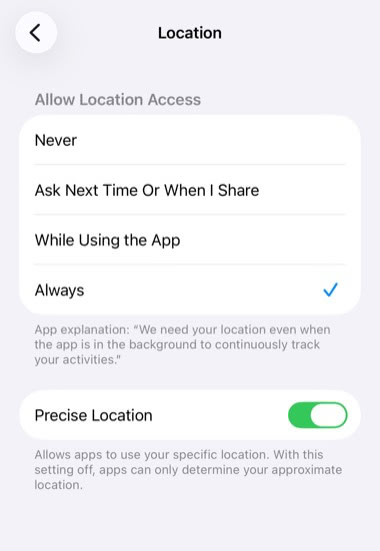
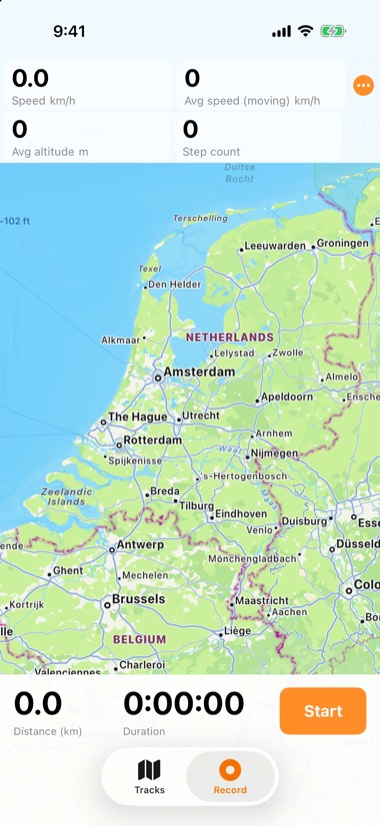
Lorsque tu ouvres TrailTrackr pour la première fois, iOS te demande l'accès à la localisation. Choisis « Toujours » et active la position précise pour un suivi continu en arrière-plan. Sur Android, choisis « Toujours autoriser » ; sur l’Apple Watch, autorise Entraînements et la position. Les étapes ci-dessous t'expliquent la configuration complète.
Pourquoi mon enregistrement s'est-il arrêté ou présente-t-il des trous quand l'écran était verrouillé ?
Vérifie que l'accès à la localisation est sur « Toujours » (iOS) ou « Toujours autoriser » (Android) avec la position précise activée, et que le mode économie d'énergie ou l'économiseur de batterie ne restreint pas l'app. Ne force pas la fermeture de TrailTrackr pendant un enregistrement. Suis la configuration complète. Toujours bloqué ? Écris à support@qdraw.nl.
Puis-je récupérer mon enregistrement après un plantage ou une fermeture forcée ?
Oui. TrailTrackr sauvegarde un enregistrement en cours environ toutes les 10 secondes, tu ne perds donc au plus que les dernières secondes. Rouvre l'app et elle affiche l'invite « Récupérer l'enregistrement » : choisis Continuer pour poursuivre le même tracé, ou Enregistrer pour conserver ce qui a été enregistré jusque-là. Sur l'Apple Watch, tu peux reprendre l'enregistrement ou l'abandonner.
Quelle quantité de batterie TrailTrackr consomme-t-il ?
Cela dépend de ton téléphone, du signal et de la durée d'enregistrement ; le GPS et l'écran consomment le plus. Pour économiser la batterie : laisse l'écran se verrouiller ou garde le téléphone dans ta poche (le capteur de proximité est activé par défaut), laisse « Garder l'écran allumé pendant l'enregistrement » désactivé et choisis le préréglage « Économie de batterie » dans les réglages d'enregistrement, qui enregistre les points moins souvent. Le mode économie d'énergie fonctionne aussi, mais peut donner des points moins précis écran verrouillé.
Mon enregistrement de l'Apple Watch n'apparaît pas sur mon iPhone. Que faire ?
Quand tu arrêtes un enregistrement, TrailTrackr l'envoie automatiquement à ton iPhone. Si l'iPhone est hors de portée, le tracé attend sur la Watch et est envoyé dès que la connexion revient ; la Watch affiche « Synchronisé » ou le nombre d'éléments en attente. Rapproche ton iPhone, vérifie que le Bluetooth est activé et ouvre TrailTrackr sur les deux appareils. Ne supprime pas l'app de la Watch tant que des tracés sont en attente.
TrailTrackr est-il disponible sur Android ?
Oui, TrailTrackr est disponible sur Google Play. Tu peux aussi emporter tes tracés : exporte-les en GPX depuis TrailTrackr sur iPhone et importe les fichiers sur Android.
Configurer le suivi en arrière-plan
TrailTrackr a besoin d'un accès à la localisation en arrière-plan pour continuer à enregistrer quand ton écran s'éteint ou que tu verrouilles ton téléphone. Voici comment fonctionne la configuration du début à la fin.
Pourquoi « Toujours » ?
Un enregistrement se fait pendant que le téléphone est dans ta poche : l’écran est verrouillé ou tu utilises une autre app. Avec seulement Autoriser lorsque l’app est active (Android : Seulement pendant l’utilisation de l’appli), le système peut cesser de transmettre ta position dès que TrailTrackr n’est plus à l’écran, et ton tracé aura des trous ou s’arrêtera. Toujours (Android : Toujours autoriser) permet à TrailTrackr de continuer à recevoir ta position en arrière-plan.
Position précise est nécessaire pour enregistrer un tracé exact. Actualisation en arrière-plan (Android : Activité en arrière-plan, optimisation de la batterie désactivée) empêche le système de mettre l’app en pause pour économiser l’énergie. Tes parcours restent sur ton appareil ; voir la politique de confidentialité.
TrailTrackr a besoin de Position : toujours, Position précise et Actualisation en arrière-plan. Suis les étapes une par une.
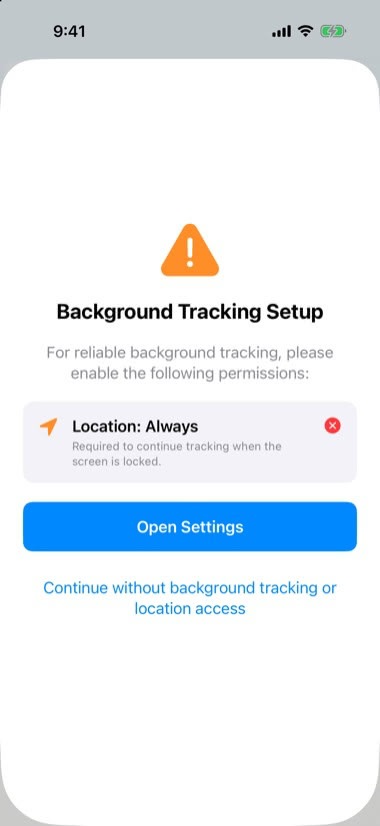
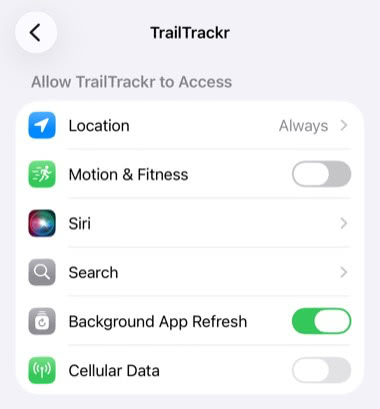
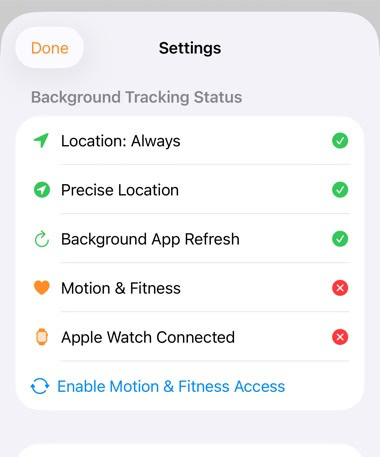
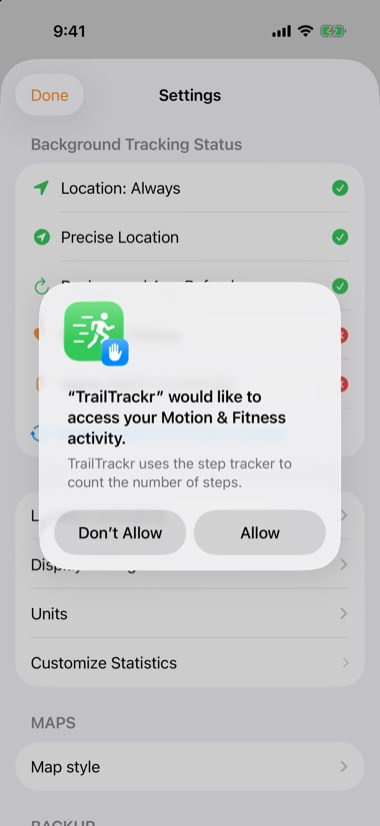
1. Autoriser la positionQuand tu ouvres TrailTrackr pour la première fois, iOS demande l’accès à la position. Touche Autoriser lorsque l’app est active.2. Configuration du suivi en arrière-planL’application montre ce qui manque encore : Position : toujours. Touche Ouvrir les réglages. Tu peux aussi toucher Continuer sans suivi en arrière-plan ni accès à la position et terminer plus tard.3. Ouvrir TrailTrackr dans RéglagesLes réglages iOS s’ouvrent sur la page de TrailTrackr. Touche Position et vérifie que Actualisation en arrière-plan est activée.4. Choisis « Toujours »Sélectionne Toujours et laisse Position précise activée.5. De retour dans l’appQuand tout est activé, l’écran de configuration se ferme tout seul et tu peux appuyer sur Start.6. Vérifie le statutTouche l’icône d’engrenage en haut à droite de la liste des parcours. Sous État du suivi en arrière-plan, des coches vertes indiquent si Position : toujours, Position précise et Actualisation en arrière-plan sont actives.7. Facultatif : Mouvement et formeTouche Activer l’accès à Mouvement et forme et choisis Autoriser pour compter les pas. Apple Watch connectée indique si une montre est jumelée.
Android
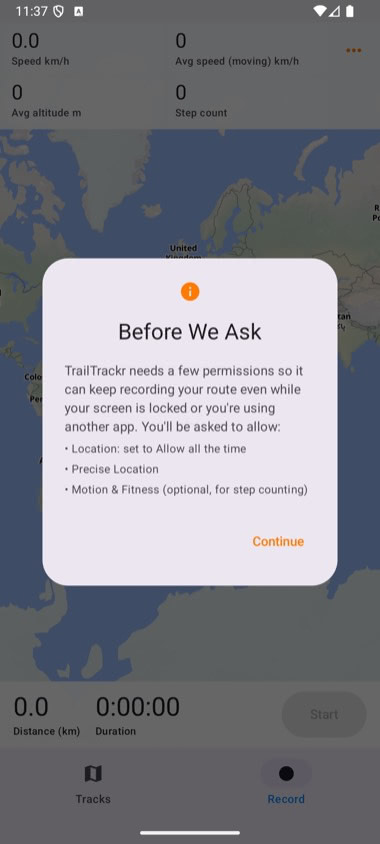
TrailTrackr a besoin de Position : toujours autoriser, Position précise et Activité en arrière-plan (optimisation de la batterie désactivée). Android les demande en plusieurs étapes.
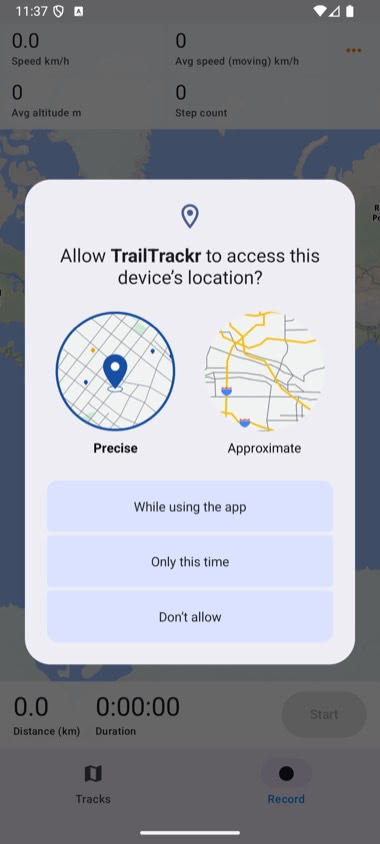
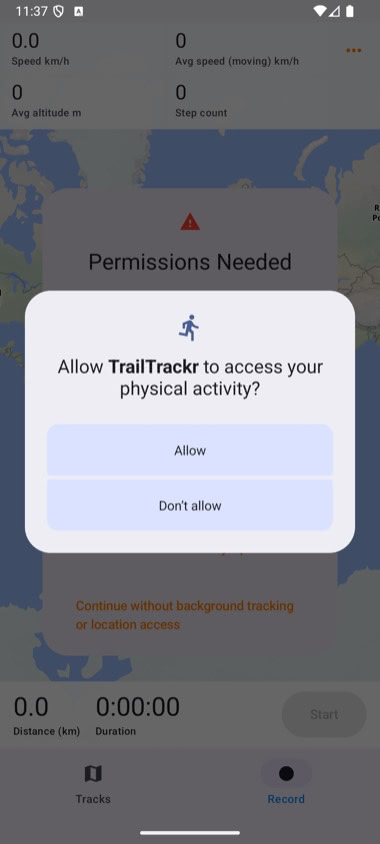
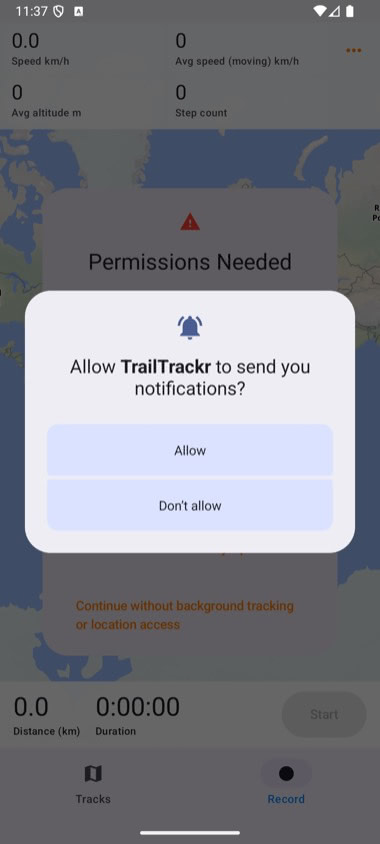
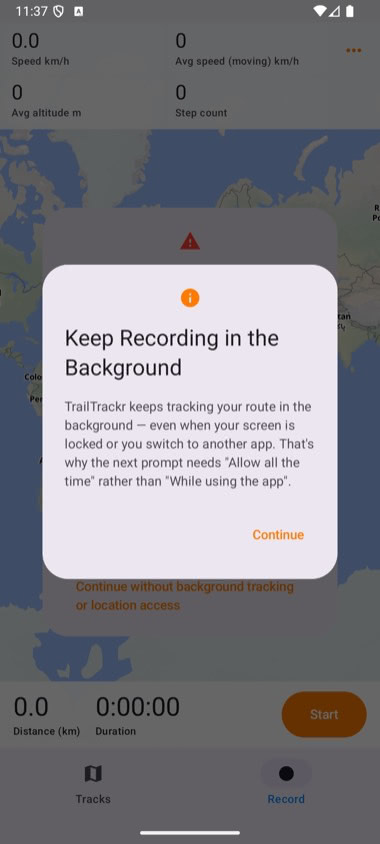
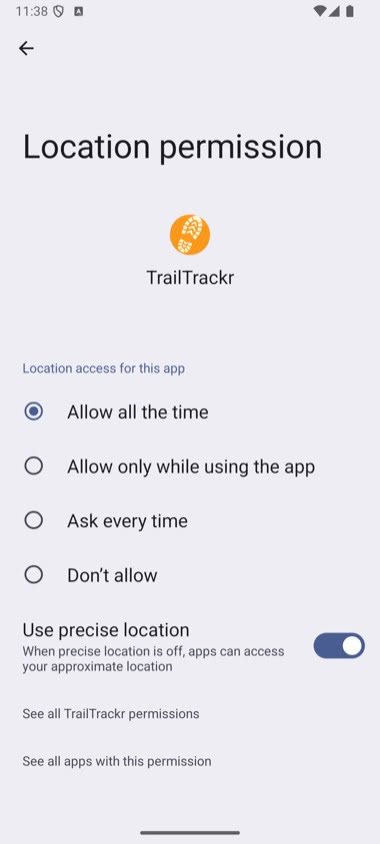
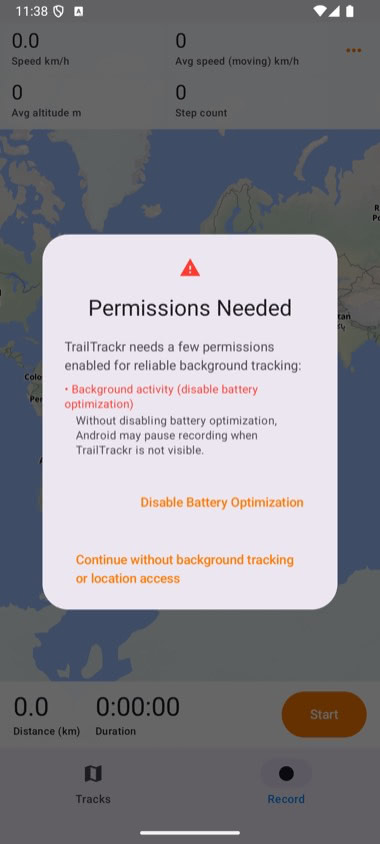
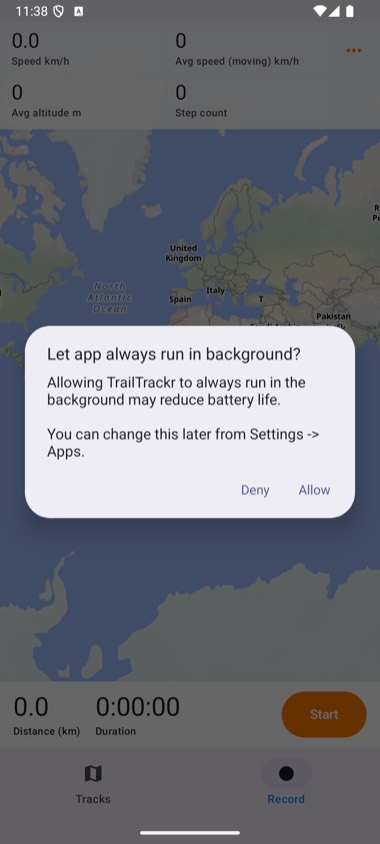
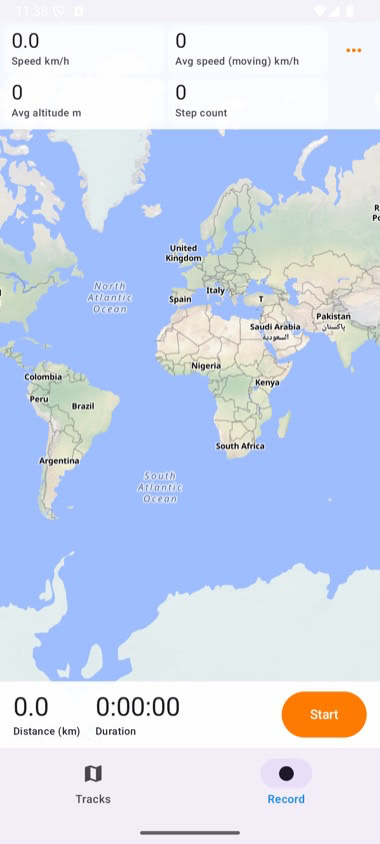
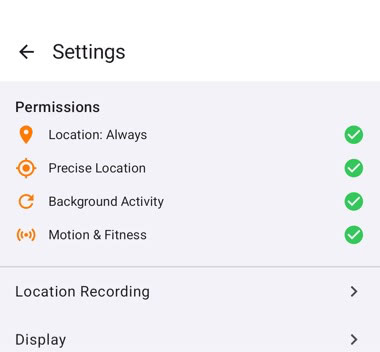
1. Avant de te demanderTrailTrackr explique de quelles autorisations il a besoin. Touche Continuer.2. Autoriser la positionChoisis Précise et Seulement pendant l’utilisation de l’appli. Tu règles la partie arrière-plan à l’étape 6.3. Activité physique (facultatif)Touche Autoriser pour compter tes pas. Tu peux aussi refuser.4. NotificationsTouche Autoriser pour que la notification d’enregistrement puisse s’afficher pendant que TrailTrackr enregistre en arrière-plan.5. Continuer l’enregistrement en arrière-planTrailTrackr explique pourquoi Toujours autoriser est nécessaire. Touche Continuer.6. Toujours autoriserSur l’écran de l’autorisation de position, choisis Toujours autoriser, laisse Utiliser la position précise activée et reviens en arrière.7. Autorisations nécessairesSi Activité en arrière-plan manque encore, touche Désactiver l’optimisation de la batterie.8. Laisser l’app tourner en arrière-planTouche Autoriser pour qu’Android ne mette pas l’enregistrement en pause quand TrailTrackr n’est pas visible.9. PrêtTout est configuré : appuie sur Start pour enregistrer. Sans ces autorisations, Android peut arrêter l’enregistrement quand l’écran est verrouillé.10. Vérifie le statutTouche l’icône d’engrenage en haut à droite de la liste des parcours. Sous Autorisations, des coches vertes indiquent que Position : toujours, Position précise, Activité en arrière-plan et Mouvement et forme sont actives.
Apple Watch
Sur l’Apple Watch, TrailTrackr a besoin d’accéder à Entraînements (Santé) et à la position.
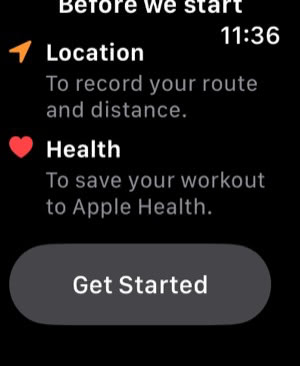
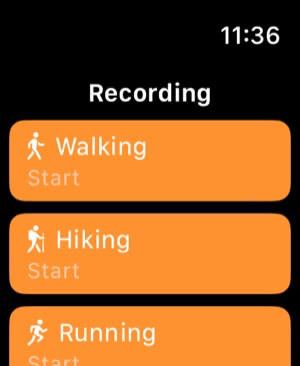
1. CommencerLe premier écran indique Position et Santé. Fais défiler vers le bas, touche Commencer et autorise Entraînements quand watchOS le demande.2. Choisis une activitéChoisis une activité, attends le compte à rebours et l’enregistrement démarre.3. Quelque chose est désactivé ?Si Entraînements ou la position sont désactivés, TrailTrackr t’indique quoi activer au lieu d’échouer en silence.
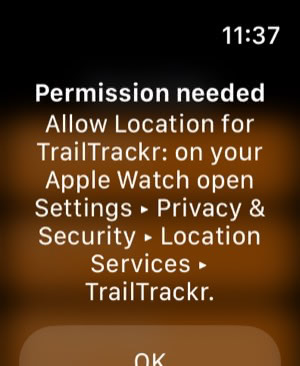
Autorisez les entraînements pour TrailTrackr : sur l’Apple Watch, ouvrez Réglages ▸ Santé ▸ Apps ▸ TrailTrackr et activez Entraînements, ou Tout activer. Autorisez la localisation pour TrailTrackr : sur l’Apple Watch, ouvrez Réglages ▸ Confidentialité et sécurité ▸ Service de localisation ▸ TrailTrackr.
Tous les parcours et données de localisation sont stockés localement sur ton appareil. Aucune synchronisation cloud, aucun compte requis, aucune information personnelle identifiable collectée.