Comment suivre une randonnée avec l'écran de ton iPhone verrouillé
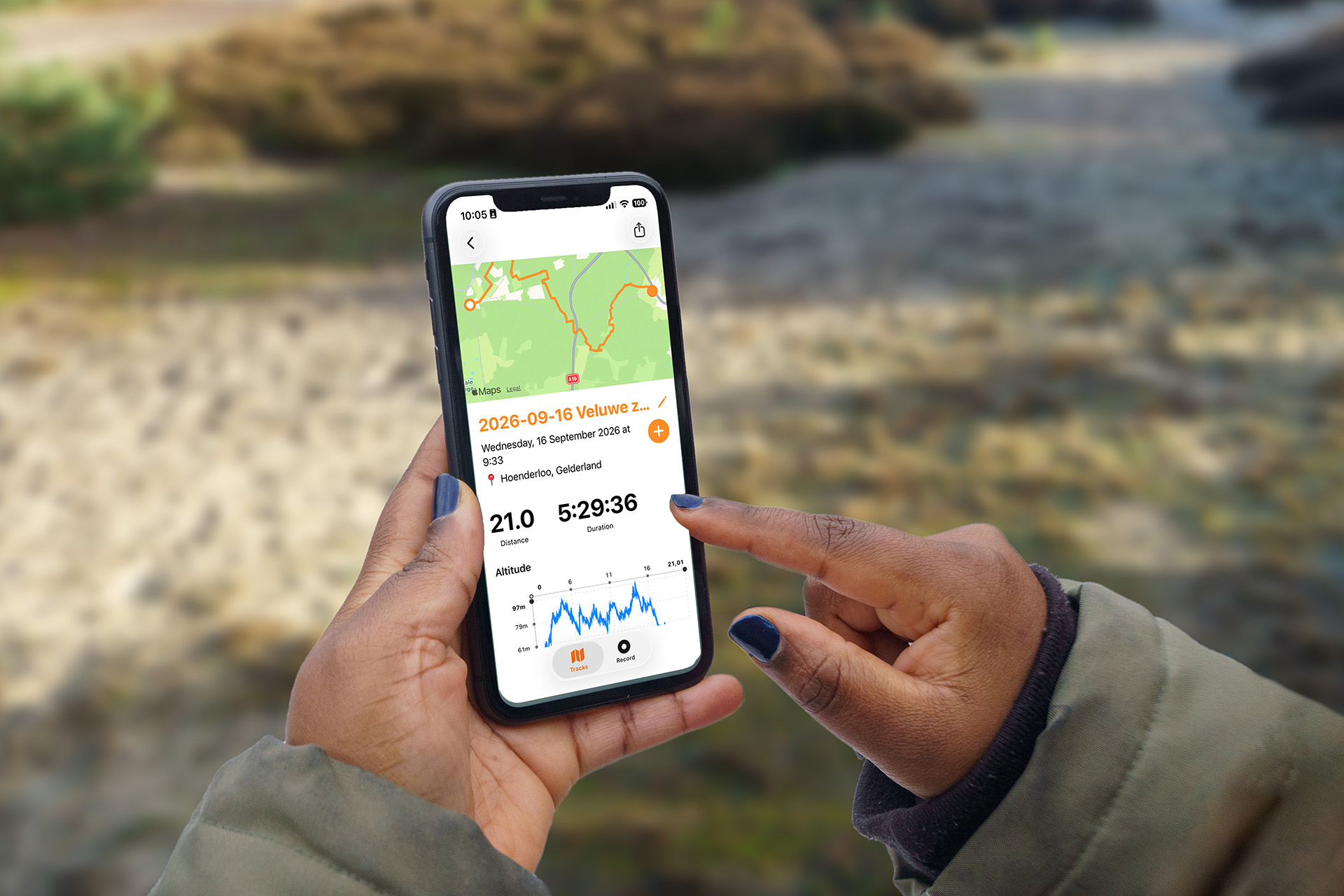
Pendant une longue randonnée, tu ne veux pas garder l'écran de ton iPhone allumé. TrailTrackr continue d'enregistrer ton itinéraire en arrière-plan quand l'écran est verrouillé, à condition que l'accès à la localisation d'iOS soit bien configuré.
Les réglages dont TrailTrackr a besoin
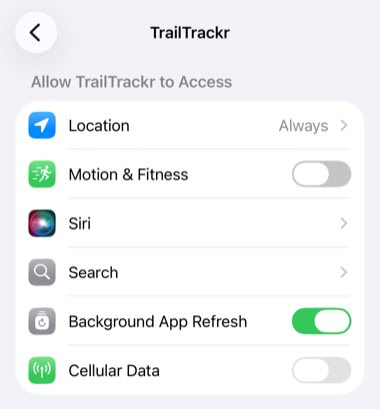
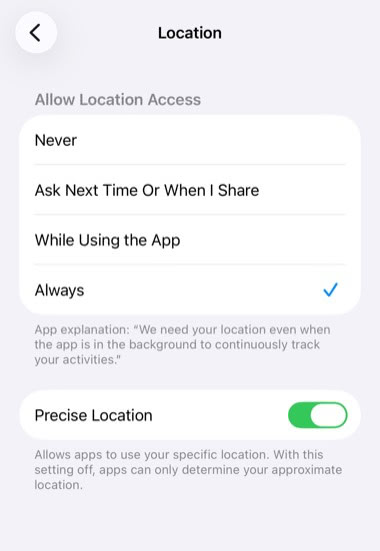
- Accès à la localisation réglé sur Toujours, pour que l'enregistrement continue quand l'appli n'est pas à l'écran.
- Localisation précise activée, pour des points GPS précis.
- Actualisation en arrière-plan activée pour l'appli.
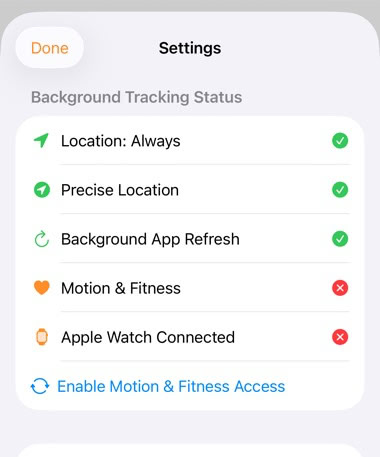
TrailTrackr vérifie ces autorisations et affiche dans les Réglages celles qui manquent.
Configurer le suivi en arrière-plan
TrailTrackr a besoin d'un accès à la localisation en arrière-plan pour continuer à enregistrer quand ton écran s'éteint ou que tu verrouilles ton téléphone. Voici comment fonctionne la configuration du début à la fin.
Pourquoi « Toujours » ?
Un enregistrement se fait pendant que le téléphone est dans ta poche : l’écran est verrouillé ou tu utilises une autre app. Avec seulement Autoriser lorsque l’app est active (Android : Seulement pendant l’utilisation de l’appli), le système peut cesser de transmettre ta position dès que TrailTrackr n’est plus à l’écran, et ton tracé aura des trous ou s’arrêtera. Toujours (Android : Toujours autoriser) permet à TrailTrackr de continuer à recevoir ta position en arrière-plan.
Position précise est nécessaire pour enregistrer un tracé exact. Actualisation en arrière-plan (Android : Activité en arrière-plan, optimisation de la batterie désactivée) empêche le système de mettre l’app en pause pour économiser l’énergie. Tes parcours restent sur ton appareil ; voir la politique de confidentialité.
iPhone (iOS)
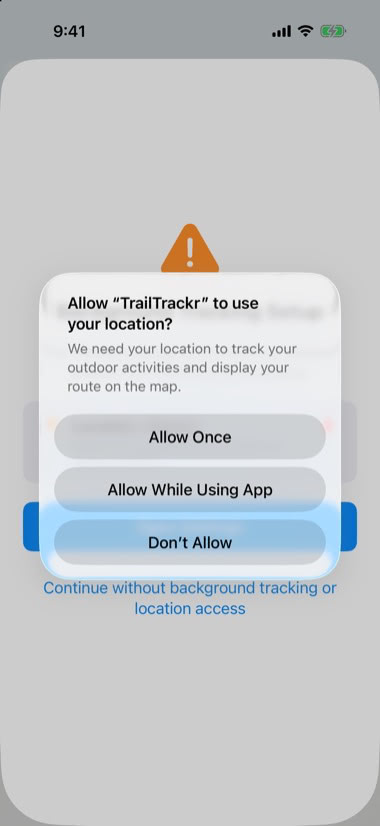
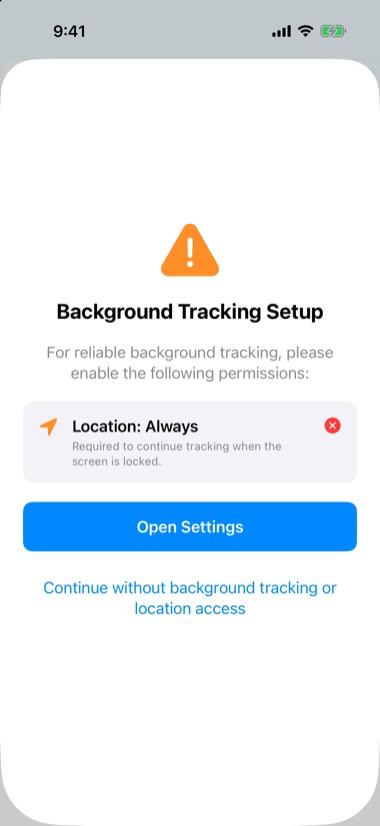
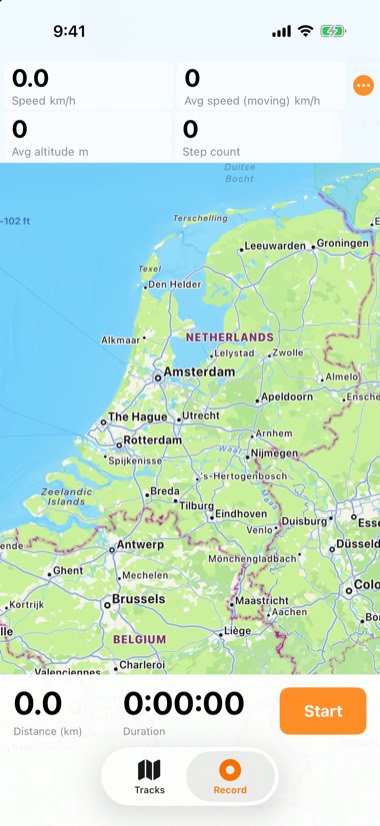
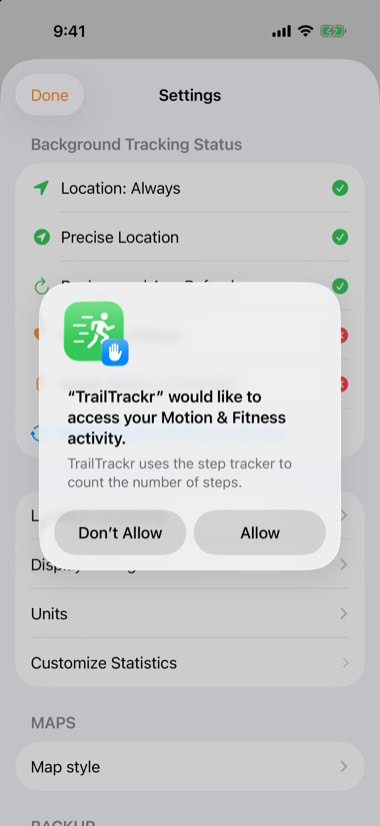
TrailTrackr a besoin de Position : toujours, Position précise et Actualisation en arrière-plan. Suis les étapes une par une.
Ce qui se passe quand l'écran est verrouillé
Pendant que tu enregistres, l'appli demande en continu des mises à jour de localisation. iOS affiche son indicateur de localisation bleu tant qu'une appli utilise ta position en arrière-plan. L'appli sauvegarde régulièrement la progression de ton parcours : un enregistrement interrompu peut donc être poursuivi ou enregistré.
Économiser la batterie pendant les longues randonnées
TrailTrackr n'enregistre un point GPS que lorsque assez de temps (5 secondes par défaut) et de distance (15 mètres par défaut) se sont écoulés et que la précision indiquée est suffisante (50 mètres par défaut). Tu peux modifier ces valeurs ou utiliser le préréglage Économie de batterie. Si aucun point n'est accepté pendant un moment, la position suivante est acceptée pour que l'itinéraire ne se fige pas. En mode économie d'énergie d'iOS, la limite de précision est assouplie tant que l'appli est en arrière-plan.
Des réglages d'affichage facultatifs aident aussi : garde l'écran allumé seulement quand tu le souhaites, et laisse le capteur de proximité atténuer l'écran quand le téléphone est dans ta poche.
Les limites à connaître
La qualité du GPS dépend de la visibilité du ciel, du relief, de la météo et de ton appareil. Une forêt dense, des canyons et des bâtiments peuvent réduire la précision ou créer des trous, et aucune appli ne peut totalement l'empêcher. Les cartes ont besoin d'une connexion internet, mais pas l'enregistrement des points GPS. Les cartes hors ligne ne sont pas encore disponibles.