Jak śledzić wędrówkę przy zablokowanym ekranie iPhone’a
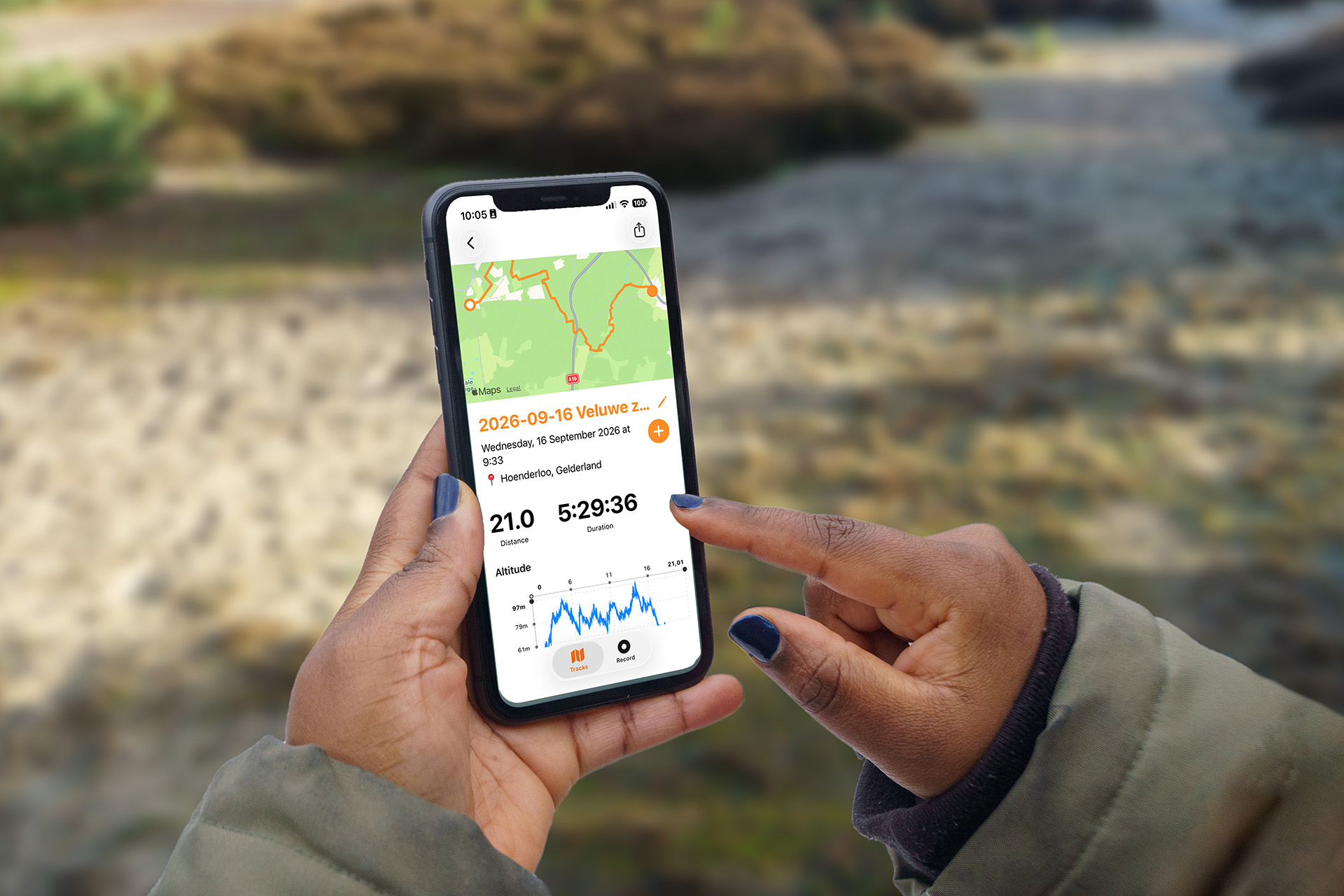
Na długiej wędrówce nie chcesz mieć cały czas włączonego ekranu iPhone’a. TrailTrackr nagrywa trasę w tle przy zablokowanym ekranie, o ile dostęp do lokalizacji w iOS jest dobrze ustawiony.
Ustawienia potrzebne w TrailTrackr
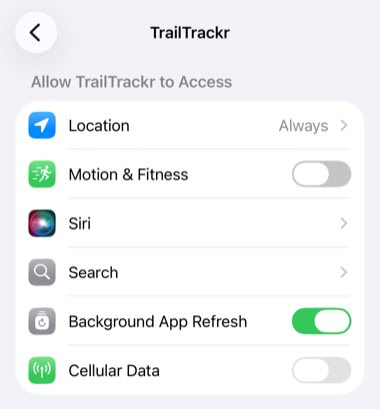
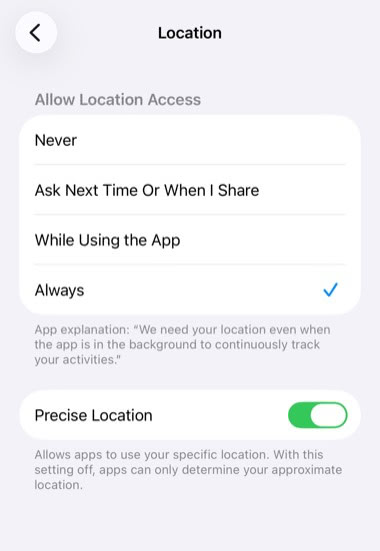
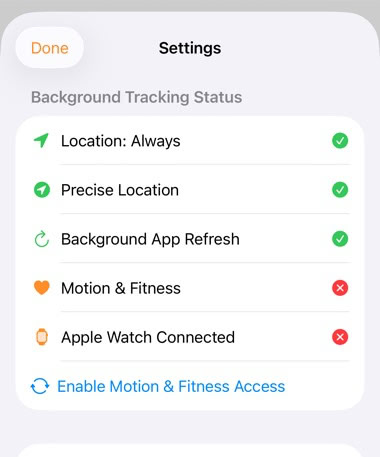
- Dostęp do lokalizacji ustawiony na Zawsze, aby nagrywanie trwało, gdy aplikacja nie jest na ekranie.
- Dokładna lokalizacja włączona, dla dokładnych punktów GPS.
- Odświeżanie aplikacji w tle włączone dla aplikacji.
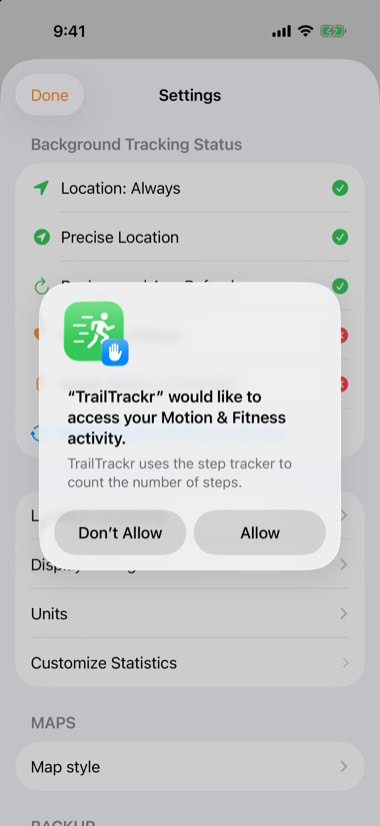
TrailTrackr sprawdza te uprawnienia i pokazuje w Ustawieniach, czego brakuje.
Konfiguracja śledzenia w tle
TrailTrackr potrzebuje dostępu do lokalizacji w tle, aby kontynuować nagrywanie gdy ekran się wyłącza lub blokujesz telefon. Oto jak wygląda konfiguracja od początku do końca.
Dlaczego „Zawsze”?
Nagrywanie odbywa się, gdy telefon jest w kieszeni: ekran jest zablokowany lub używasz innej aplikacji. Przy samym Zezwól podczas używania aplikacji (Android: Tylko podczas używania aplikacji) system może przestać przekazywać Twoją lokalizację, gdy tylko TrailTrackr zniknie z ekranu, a trasa będzie mieć luki lub się urwie. Zawsze (Android: Zawsze zezwalaj) pozwala TrailTrackr nadal otrzymywać Twoją lokalizację w tle.
Dokładna lokalizacja jest potrzebna do zapisania dokładnej trasy. Odświeżanie w tle (Android: Aktywność w tle, optymalizacja baterii wyłączona) zapobiega wstrzymywaniu aplikacji przez system w celu oszczędzania energii. Twoje trasy zostają na urządzeniu; zobacz politykę prywatności.
iPhone (iOS)
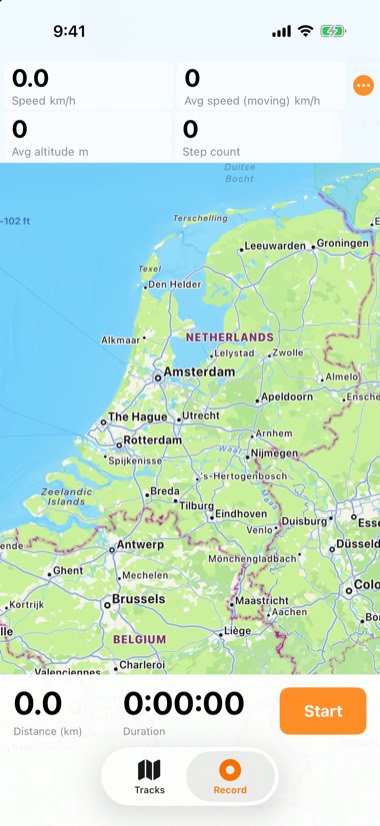
TrailTrackr potrzebuje: Lokalizacja: Zawsze, Dokładna lokalizacja i Odświeżanie w tle. Wykonuj kroki po kolei.
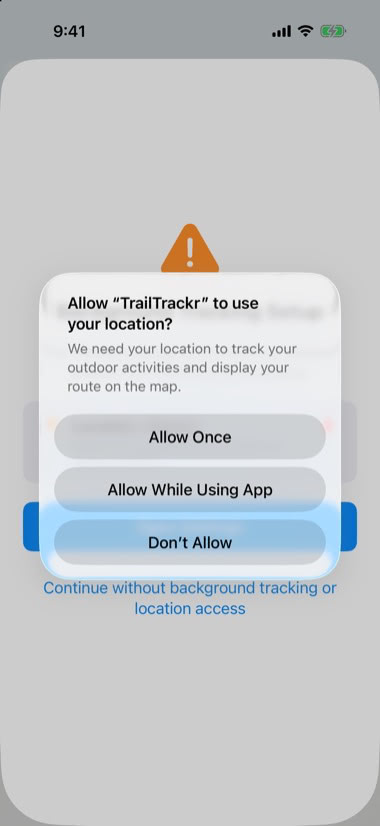
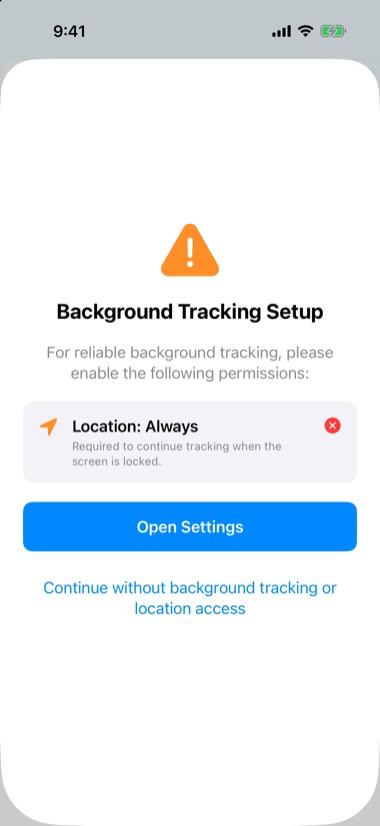
Co się dzieje przy zablokowanym ekranie
Podczas nagrywania aplikacja stale prosi o aktualizacje lokalizacji. Gdy aplikacja używa Twojej lokalizacji w tle, iOS pokazuje niebieski wskaźnik lokalizacji. Aplikacja regularnie zapisuje postęp trasy, więc przerwane nagrywanie można kontynuować lub zapisać.
Oszczędzanie baterii na długich wędrówkach
TrailTrackr zapisuje punkt GPS tylko wtedy, gdy minęło dość czasu (domyślnie 5 sekund) i dystansu (domyślnie 15 metrów), a zgłoszona dokładność jest wystarczająca (domyślnie 50 metrów). Te wartości możesz zmienić albo użyć ustawienia Oszczędzanie baterii. Jeśli przez jakiś czas nic nie zostanie zaakceptowane, przyjmowany jest kolejny odczyt, aby trasa się nie urwała. W trybie niskiego zużycia energii w iOS limit dokładności jest złagodzony, gdy aplikacja działa w tle.
Pomagają też opcjonalne ustawienia wyświetlacza: włączaj ekran tylko wtedy, gdy tego chcesz, i pozwól czujnikowi zbliżeniowemu przyciemniać ekran, gdy telefon jest w kieszeni.
Ograniczenia, o których warto wiedzieć
Jakość GPS zależy od widoku nieba, terenu, pogody i Twojego urządzenia. Gęsty las, kaniony i budynki mogą obniżyć dokładność lub powodować luki, a żadna aplikacja nie jest w stanie temu całkowicie zapobiec. Mapy wymagają połączenia z internetem, ale nagrywanie punktów GPS go nie wymaga. Map offline jeszcze nie ma.