Cómo seguir una excursión con la pantalla del iPhone bloqueada
En una excursión larga no quieres tener la pantalla del iPhone encendida. TrailTrackr sigue grabando tu ruta en segundo plano mientras la pantalla está bloqueada, siempre que el acceso a la ubicación de iOS esté bien configurado.
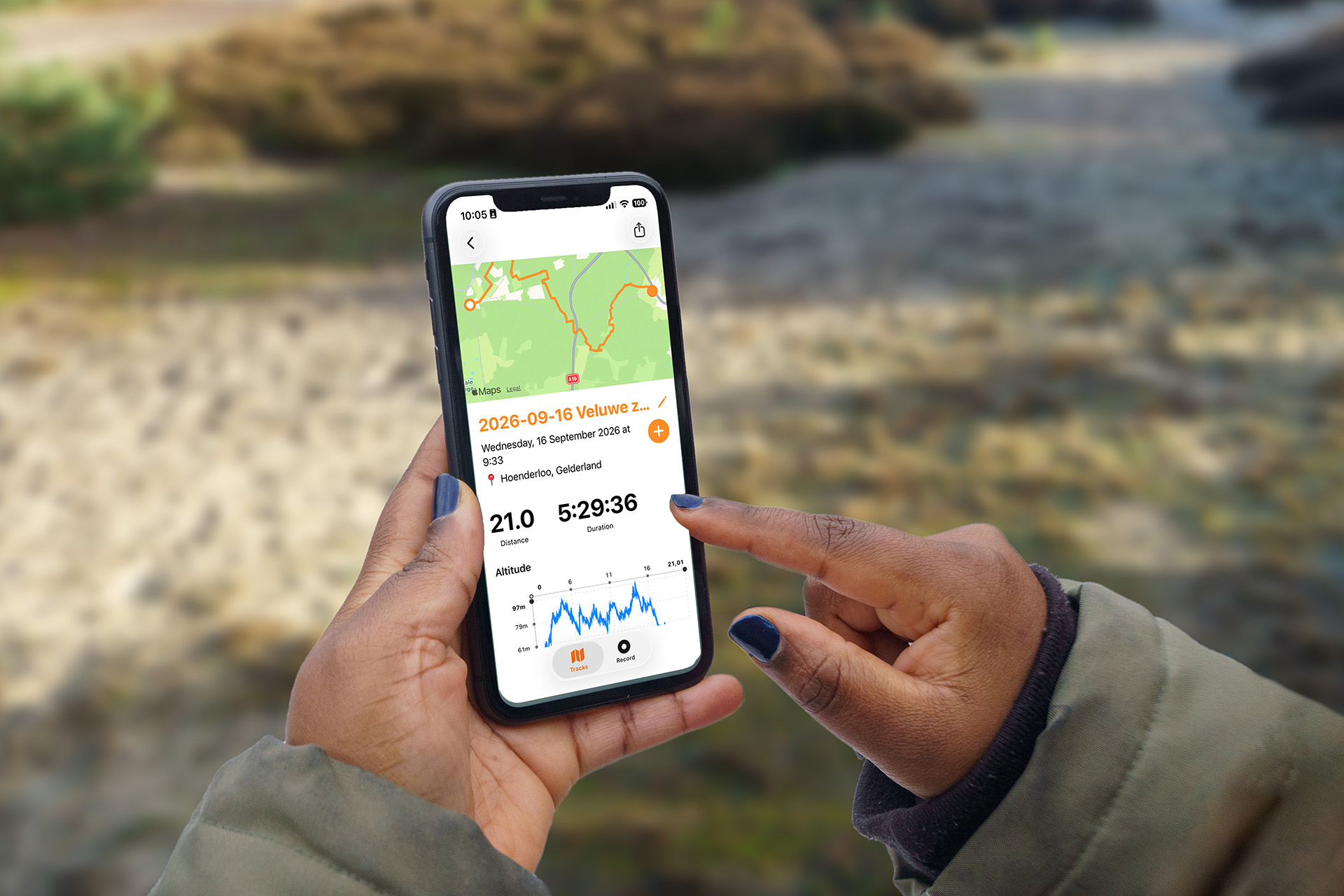
Ajustes que necesita TrailTrackr
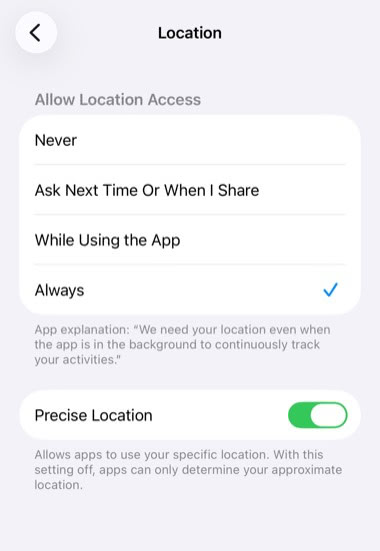
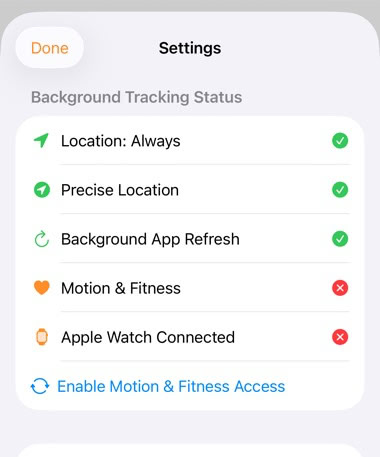
- Acceso a la ubicación en Siempre, para que la grabación continúe cuando la app no está en pantalla.
- Ubicación precisa activada para obtener puntos GPS exactos.
- Actualización en segundo plano activada para la app.
TrailTrackr comprueba estos permisos y muestra en Ajustes lo que falta.
Configurar el seguimiento en segundo plano
TrailTrackr necesita acceso a la ubicación en segundo plano para seguir grabando cuando se apaga la pantalla o bloqueas el teléfono. Así es como funciona la configuración de principio a fin.
¿Por qué «Siempre»?
Una grabación ocurre con el teléfono en el bolsillo: la pantalla está bloqueada o usas otra app. Con solo Permitir al usar la app (Android: Solo mientras la app está en uso) el sistema puede dejar de enviar tu ubicación en cuanto TrailTrackr deja de estar en pantalla, y tu ruta tendrá huecos o se detendrá. Siempre (Android: Permitir todo el tiempo) permite que TrailTrackr siga recibiendo tu ubicación en segundo plano.
Ubicación precisa es necesaria para grabar una ruta exacta. Actualización en segundo plano (Android: Actividad en segundo plano, optimización de batería desactivada) evita que el sistema pause la app para ahorrar energía. Tus rutas se quedan en tu dispositivo; consulta la política de privacidad.
iPhone (iOS)
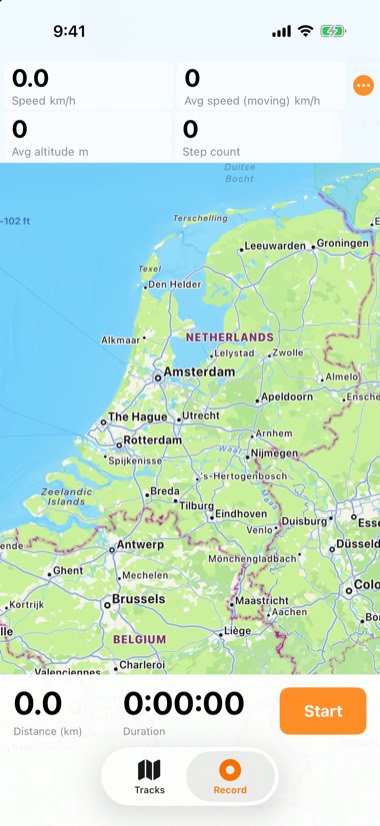
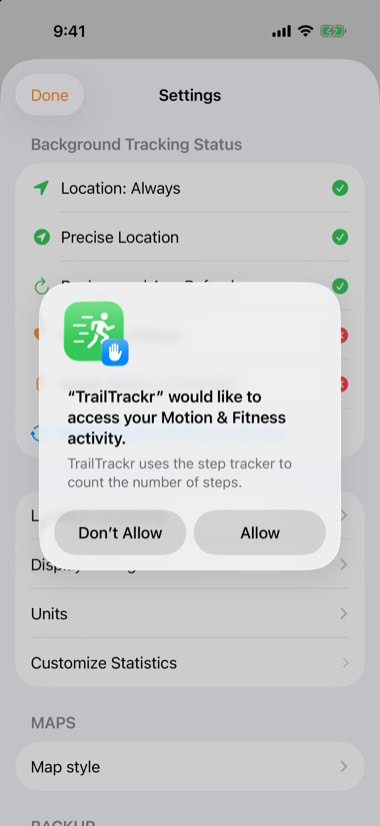
TrailTrackr necesita Ubicación: Siempre, Ubicación precisa y Actualización en segundo plano. Sigue los pasos uno a uno.
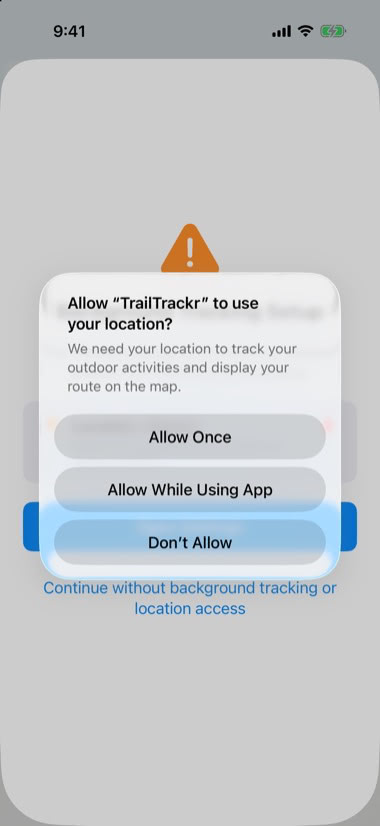
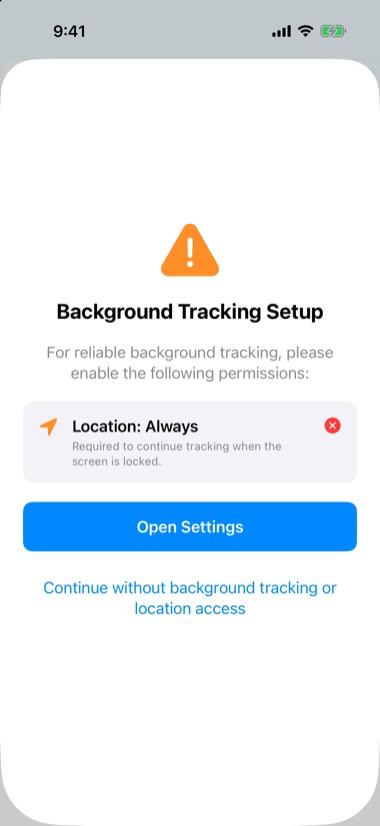
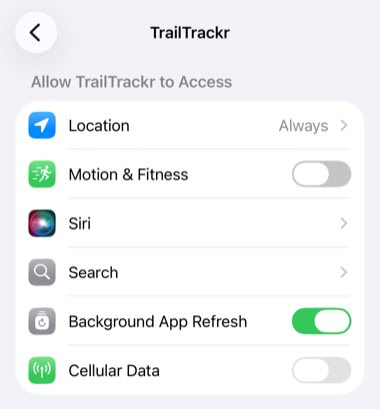
Qué pasa mientras la pantalla está bloqueada
La app sigue solicitando actualizaciones de ubicación continuas mientras grabas. iOS muestra su indicador azul de ubicación mientras una app usa tu ubicación en segundo plano. La app guarda el progreso de tu ruta con regularidad, así que una grabación interrumpida se puede continuar o guardar.
Ahorra batería en excursiones largas
TrailTrackr solo guarda un punto GPS cuando ha pasado suficiente tiempo (5 segundos por defecto) y distancia (15 metros por defecto) y la precisión indicada es suficientemente buena (50 metros por defecto). Puedes cambiar estos valores o usar el ajuste de ahorro de batería. Si durante un rato no se acepta ningún punto, se acepta la siguiente lectura para que la ruta no se quede parada. En el modo de bajo consumo de iOS, el límite de precisión se relaja mientras la app está en segundo plano.
Las opciones de pantalla también ayudan: mantén la pantalla encendida solo cuando quieras y deja que el sensor de proximidad la atenúe cuando el teléfono está en el bolsillo.
Límites que conviene conocer
La calidad del GPS depende de la visibilidad del cielo, el terreno, el tiempo y tu dispositivo. Los bosques densos, los cañones y los edificios pueden reducir la precisión o provocar huecos, y ninguna app puede evitarlo del todo. Los mapas necesitan conexión a internet, pero grabar puntos GPS no. Los mapas sin conexión aún no están disponibles.