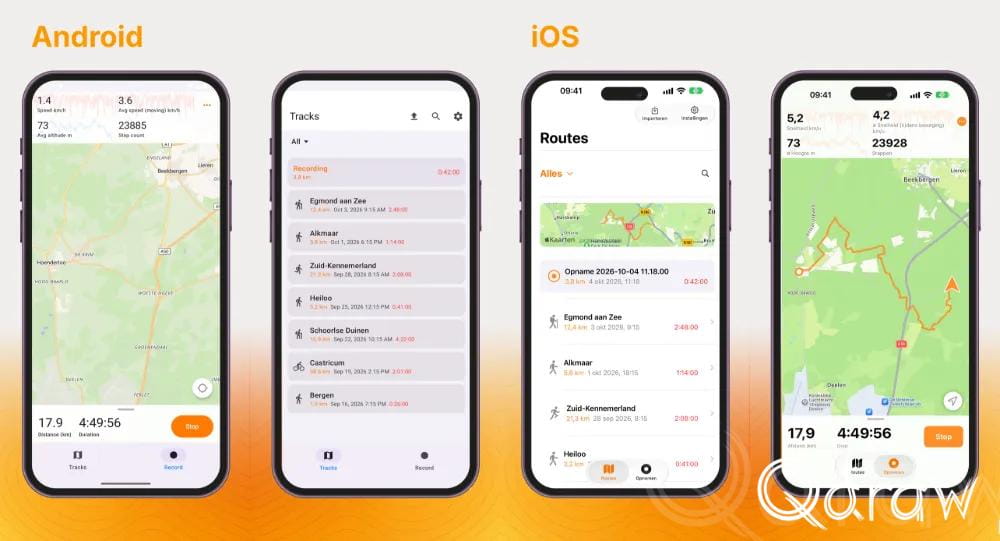
TrailTrackr Android Closed Test: noch eine Woche, und das ist schon besser geworden
3 Min. Lesezeit
TrailTrackr ist in der letzten Woche des Closed Tests. Ein guter Moment, um kurz innezuhalten und allen zu danken, die mitmachen. Ganz herzlichen Dank an alle Tester! Ihr habt die App installiert, ausprobiert und eure Erfahrungen mit mir geteilt. Dank eurer Tipps, Screenshots und ehrlichen Rückmeldungen ist die App an vielen Stellen besser geworden. Genau dafür ist so ein Test da, und ich schätze es sehr, dass ihr euch die Zeit genommen habt.
Unten liest du kurz, was sich bisher geändert hat und was du in der letzten Woche noch für mich tun kannst. Feedback bleibt willkommen, auch wenn es nur eine Kleinigkeit ist.
Das ist behoben
Besser lesbar
Ein Tester mit größerer Schrift in Android sah abgeschnittenen oder unleserlichen Text. Alle Bildschirme wachsen jetzt mit der Schriftgröße mit und scrollen, wo nötig. Ich habe sie alle in der größten Textgröße geprüft.
Die Dauer in der Trackübersicht war rot und sah dadurch wie eine Fehlermeldung aus. Sie ist jetzt orange, genau wie die Distanz.
Klarer in der Bedienung
Bei den Schaltflächen auf dem Detailbildschirm eines Tracks steht jetzt ein Wort: „Bearbeiten“ beim Stift und „Fortsetzen“ beim Plus.
Die Warnung zur Hintergrundaktivität ist freundlicher und klarer. Es gibt keinen roten Text mehr. „Akkuoptimierung deaktivieren“ ist eine auffällige Schaltfläche, und der Text spricht von „GPS-Tracking“ statt von „Aufnehmen“.
Bei „Statistiken anpassen“ kannst du jetzt scrollen und alle Statistiken ausblenden, auch die ersten vier. Die Stecknadel zeigt, welche Statistiken beim Aufnehmen oben stehen.
Zuverlässigere Aufzeichnung
Höhe und Anstieg wurden auf manchen Handys nicht erfasst. Das funktioniert jetzt auf jedem Handy, und die Höhe ist jetzt die Höhe über dem Meeresspiegel. Früher lag sie etwa 45 Meter zu hoch.
Eine einzelne verirrte GPS-Messung konnte eine große Spitze in deinem Track verursachen. Solche Ausreißer werden jetzt ignoriert.
Wer drinnen aufzeichnete, bekam ein Gekritzel aus springenden Punkten. Das ist behoben.
Beim Speichern bekommt dein Track wieder den Ortsnamen im Titel.
Ist der Standort deines Handys ausgeschaltet, warnt dich die App vor dem Start. Während der Aufzeichnung zeigt ein Hinweis, dass die App auf GPS wartet.
Karte
Nach dem Start folgt die Karte sofort deiner Position.
Kleine Pfeile im Track zeigen, in welche Richtung du gelaufen bist.
Der Pfeil deiner eigenen Position zeigte manchmal in die falsche Richtung. Er nutzt jetzt die GPS-Richtung, solange du dich bewegst, und den Kompass, wenn du stillstehst.
Tipp: Hast du die Karte während der Aufzeichnung verschoben? Mit der Zentrieren-Schaltfläche springst du zurück zu deiner Position.
Die letzte Woche
Lass die App installiert. Deinstalliere TrailTrackr nicht und bleibe als Tester angemeldet, bis der Test vorbei ist. Google zählt nur Tester, die den gesamten Zeitraum angemeldet bleiben.
Nutze die App einfach weiter. Mach eine Wanderung, eine Radtour oder eine Runde um den Block. Je mehr du die App im echten Leben nutzt, desto eher fällt dir auf, was besser gehen könnte. Deine Tracks bleiben auf deinem eigenen Handy, ich kann sie nicht sehen.
Feedback ist willkommen, auch wenn es klein wirkt. Ein unklarer Text, eine Schaltfläche, die du nicht verstehst, etwas, das seltsam aussieht, oder ein Track, der nicht stimmt: Ich möchte es wissen. Schreib mir über WhatsApp oder per E-Mail an support@qdraw.nl. Ein Screenshot hilft. Einen Track (GPX) zu teilen ist nur nötig, wenn du das selbst möchtest.
Noch auf der Liste (TODO)
An ein paar Ideen aus eurem Feedback arbeite ich noch:
Tracks zusammenführen
Eine Schaltfläche, um die Diagramme beim Wandern zu vergrößern