GPS-Tracking im Hintergrund deines iPhones: warum es schiefgehen kann
Du stehst am Anfang einer Wanderung. Du öffnest deine Tracking-App, drückst auf Aufnehmen, steckst das Handy in die Tasche und genießt den Wald. Zwanzig Minuten später holst du dein Handy hervor: Die Route ist mittendrin einfach stehen geblieben. Dieser Beitrag fasst zusammen, was ich bei einem Monat Wandern mit dem Handy in der Hand gelernt habe.
Im letzten Dezember habe ich das Hintergrund-Tracking für TrailTrackr gebaut. Es wurde ein Monat des Testens und Wanderns, bevor die App im App Store live ging. Jedes Mal den Bildschirm sperren und schauen, was schiefgeht. Das habe ich gelernt.
Willst du TrailTrackr auch nutzen? 👉 Den App-Store-Link findest du hier – 👉 Wir suchen noch Tester für Android.
iOS will deinen Akku schützen, auch wenn du das nicht willst
Apple hat das GPS-Tracking im Hintergrund bewusst eingeschränkt. Das ist kein Fehler, sondern eine Entscheidung zum Schutz von Akku und Privatsphäre. Aber für eine Wanderapp, die Routen aufzeichnet, während das Handy in der Hosentasche steckt, fühlt sich dieser Schutz manchmal wie eine Mauer an.
Der Kern des Problems: Sobald du den Bildschirm sperrst, darf dein iPhone entscheiden, eine App auf Sparflamme zu setzen. Vielleicht sogar ganz zu stoppen. Das ist sinnvoll für eine App, die Nachrichten lädt oder Musik streamt. Aber für eine App, die deine Route aufzeichnet, während du durch den Wald wanderst, wird das Tracking dadurch unzuverlässig.
Um das zu umgehen, gibt es drei Einstellungen, die du bewusst einschalten musst. Und fehlt eine von den dreien, funktioniert das Tracking nicht zuverlässig. Nach der Installation von TrailTrackr wirst du dabei unterstützt, diese Einstellungen richtig zu setzen.
Die drei Einstellungen, auf die es ankommt
Standort: immer erlauben
Das ist die wichtigste. Es gibt zwei Optionen: „Beim Verwenden der App“ und „Immer“.
- „Beim Verwenden der App“: stoppt Standort-Updates, sobald die App nicht mehr auf deinem Bildschirm ist.
- „Immer“: lässt die App deinen Standort auch im Hintergrund verfolgen.
„Immer erlauben“ klingt vielleicht aufdringlich, bedeutet aber nur, dass die App deinen Standort verfolgen darf, während sie aktiv aufzeichnet. Es ist der einzige Weg, wie das funktioniert.
Genauer Standort
Ohne diese Einstellung arbeitet GPS mit einer groben Schätzung. Stell dir eine Runde im Stadtpark vor, bei der deine Route wie ein unregelmäßiger Kreis aussieht statt wie der echte Weg, den du gegangen bist. Für eine Routen-App ist Genauigkeit alles.
Hintergrundaktualisierung
iOS hat das Recht, Prozesse zu pausieren, die du nicht benutzt. Mit der Hintergrundaktualisierung erlaubst du TrailTrackr, auch aktiv zu bleiben, wenn du etwas anderes auf dem Handy machst oder der Bildschirm aus ist.
Ohne diese drei Einstellungen zusammen kann iOS deine Aufzeichnung unterbrechen. Nicht immer, nicht immer sofort, aber unvorhersehbar genug, um Routen zu verpassen.
Das Schritte-Rätsel
Das frustrierendste Problem im Dezember war dieses: Schritte verschwanden, sobald der Bildschirm gesperrt wurde.
Du bist fünfzehn Minuten gelaufen, hattest 1.800 Schritte, und nach dem Entsperren stand der Zähler auf null. Oder auf einer zufälligen Zahl, die keinen Sinn ergab.
Der Grund war ein feines Missverständnis, wie iOS Schritte zählt. Die App fragte beim Fortsetzen: Wie viele Schritte wurden ab jetzt gemacht? Aber „jetzt“ verschob sich jedes Mal, wenn iOS die App kurz pausierte. Schritte, die schon gezählt waren, verschwanden aus dem Bild.
Die Lösung war im Prinzip einfach: nicht fragen „wie viele Schritte ab jetzt“, sondern „wie viele Schritte wurden ab dem Moment gemacht, als ich auf Aufnehmen gedrückt habe“. Dieser Zeitpunkt steht fest. Er verschiebt sich nicht. Und plötzlich stimmten die Schritte wieder, auch nach zehnmaligem Sperren und Entsperren des Bildschirms.
Was Nutzer nicht sehen
Wenn alles gut funktioniert, merkst du von alldem nichts. Du drückst auf Aufnehmen, wanderst eine Stunde durch den Wald, und wenn du nach Hause kommst, ist deine Route einfach da. Jeder Punkt. Jeder Schritt. Als ob es von selbst gegangen wäre.
Aber wenn es schiefgeht, sieht ein Nutzer nur: Die Schritte stehen auf null. Oder: Die Route ist nach fünf Minuten stehen geblieben. Und das fühlt sich wie eine kaputte App an, auch wenn es an Einstellungen liegt.
Genau deshalb ist die Erklärung der Berechtigungen so wichtig. Nicht als Kleingedrucktes, sondern als klare Erläuterung, die dir sagt, was du einstellen musst und warum. Nicht um etwas zu verkaufen, sondern weil du sonst mitten in einer Wanderung merkst, dass nichts aufgezeichnet wurde.
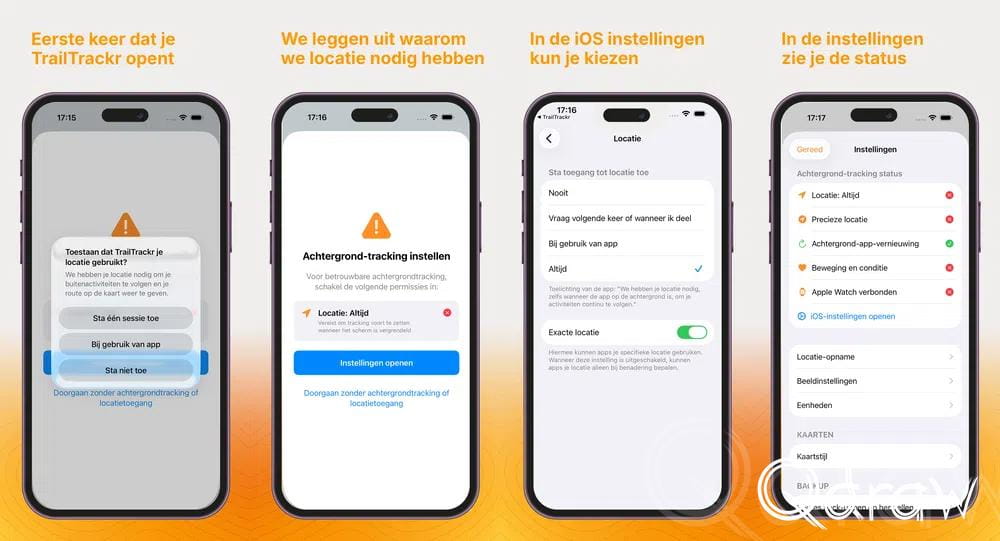
Was du selbst prüfen kannst
Nutzt du eine Wander- oder Sport-App, und das Tracking stoppt, wenn du das Handy in die Tasche steckst? Dann prüfe diese drei Einstellungen:
- Einstellungen → Datenschutz & Sicherheit → Ortungsdienste → [Name der App] → wähle Immer
- Schalte an derselben Stelle Genauer Standort ein
- Einstellungen → Allgemein → Hintergrundaktualisierung → [Name der App] → einschalten
Drei Schalter. Mehr steht nicht zwischen einer vollständigen Route und einer halb abgebrochenen Aufzeichnung.
Zum Schluss
iOS ist ein gutes Betriebssystem, das dein Handy schützt. Aber manchmal schützt es dich auch vor Dingen, die du gerade willst, etwa eine Wanderung, die vollständig aufgezeichnet wird, während du die Aussicht genießt.
Der Dezember war für mich ein Monat des Wanderns, Testens und Verstehens. Das Ergebnis ist eine App, die einfach funktioniert, sobald du sie darum bittest. Und wenn du die drei Einstellungen richtig hast, merkst du nichts mehr von der ganzen Komplexität darunter. Genau so soll es sein.
TrailTrackr ist eine GPS-Wanderapp für iPhone und Apple Watch. Kein Konto, keine Werbung, keine Cloud. Deine Routen bleiben auf deinem Handy.